Motion Creator
Du motion design pour les créateurs
Vidéos explicatives, récits de données, shorts, sous-titres, titres et transitions pour YouTube, Reels, TikTok et LinkedIn. Votre agent écrit à partir de vos notes, script ou tableur et rend chaque scène avec musique.
61 skills · 17 gratuites
Des workflows qui terminent la vidéo
Donnez le matériau à votre agent : il planifie les plans, vous montre un storyboard et rend le MP4 avec musique. Utilisez ensuite n’importe quel plan ci-dessous seul.
Explainer Director
Transformez un article, des notes ou un simple sujet en vidéo explicative.
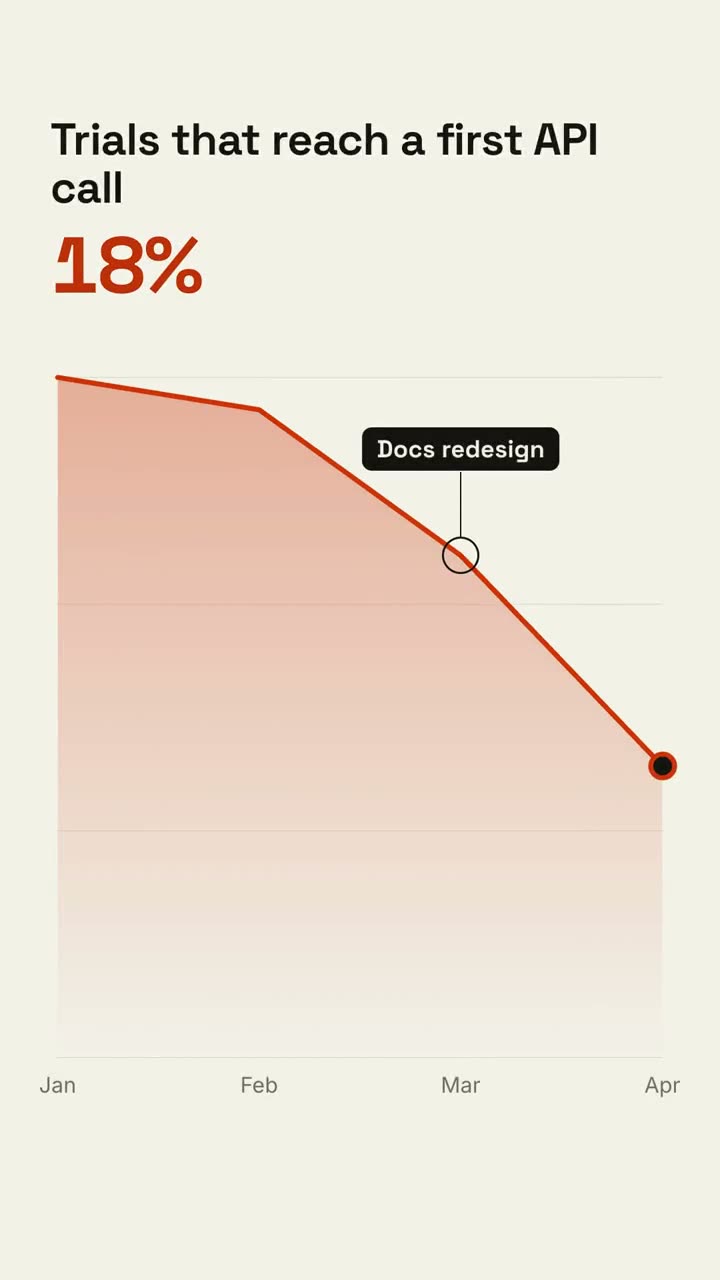
Data → Video
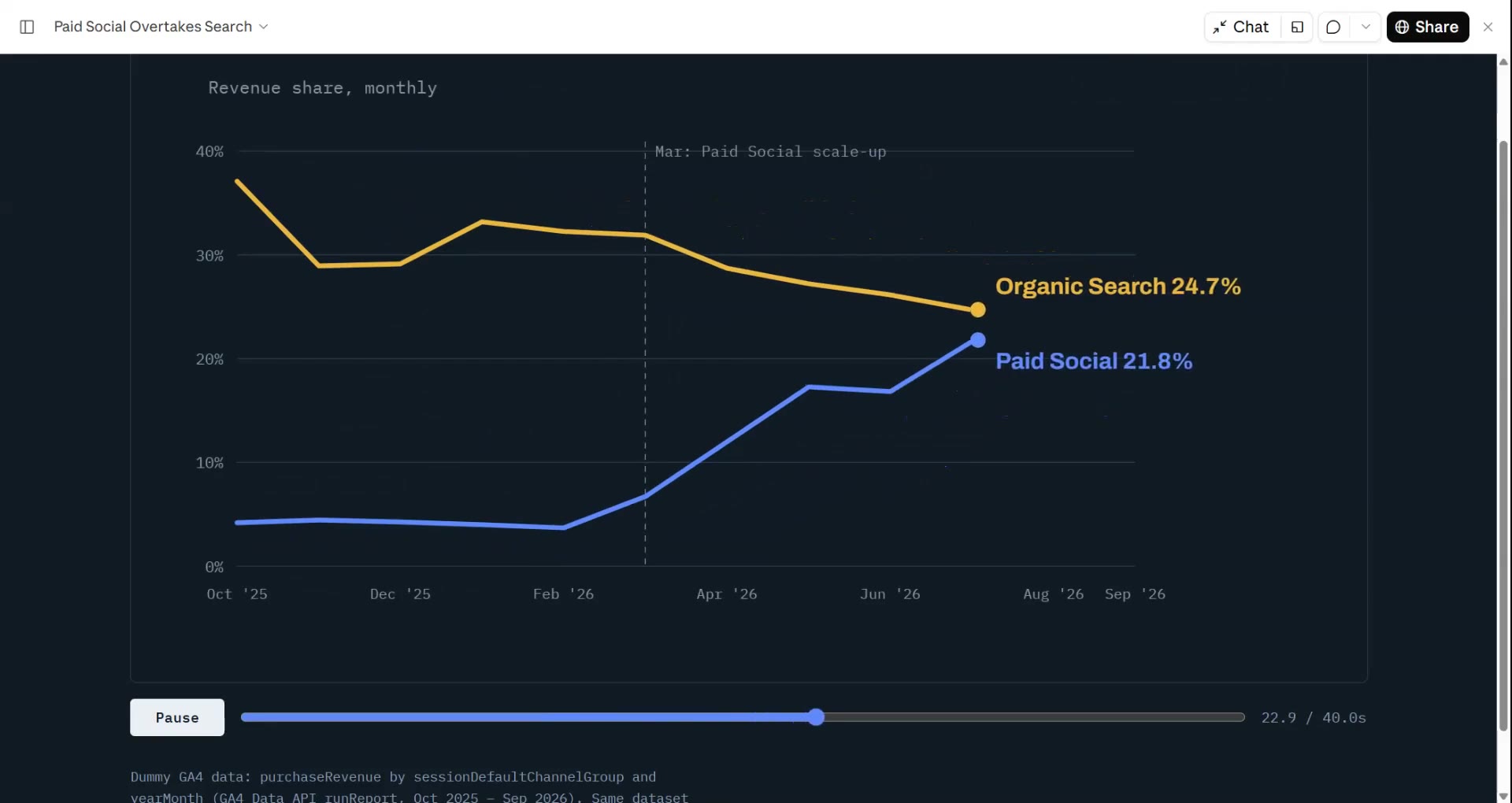
Transforme un tableur ou un CSV en courte vidéo de données, l’histoire trouvée pour vous.
Script → Short
Transformez une idée ou un script en short 9:16 pour Reels, Shorts et TikTok.
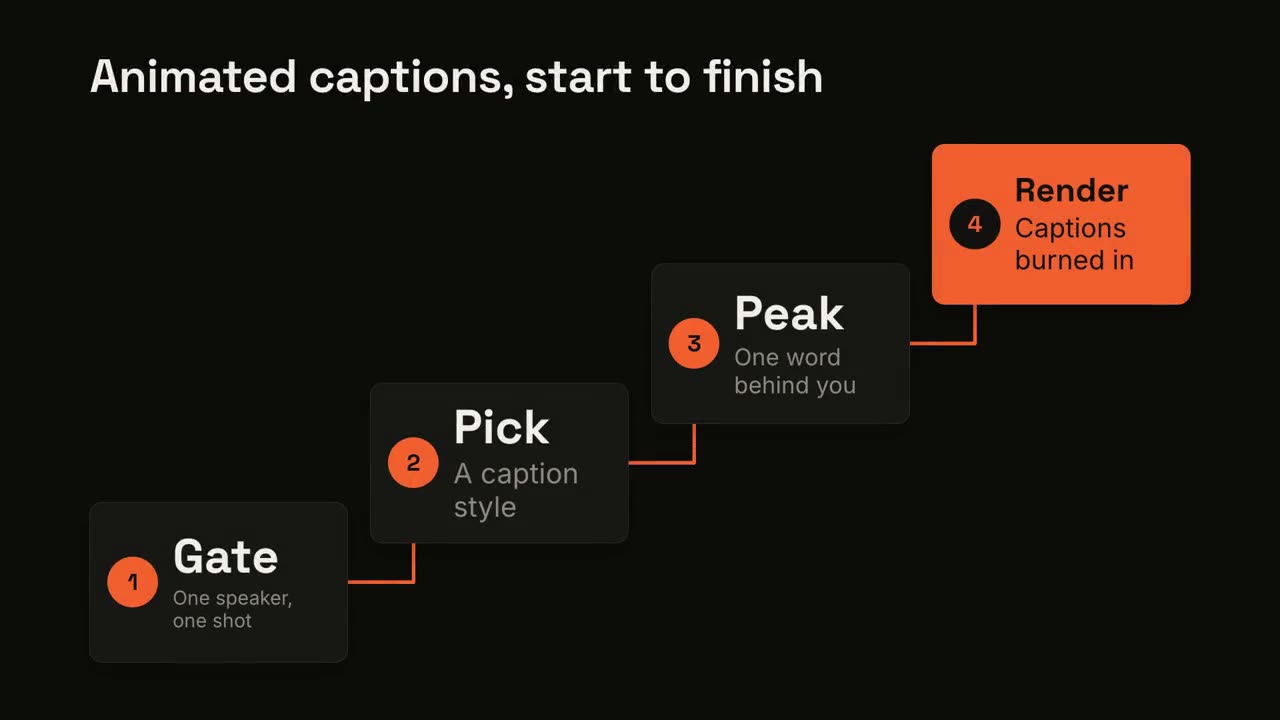
Sous-titres animés
Des sous-titres soignés pour les vidéos face caméra, avec un mot fort derrière l’intervenant.
Pas encore sûr ? Commencez gratuitement avec Motion Director
Une phrase, un storyboard, puis le MP4. Il choisit des plans dans toutes les lignes et vous dit au storyboard quand un workflow d’ici irait plus loin.
Vous avez Claude Motion ? Copiez un prompt
Pour Claude Team et Enterprise. Chaque prompt renvoie à la skill qui fait le même type de vidéo dans Claude Code, Codex ou Cursor.
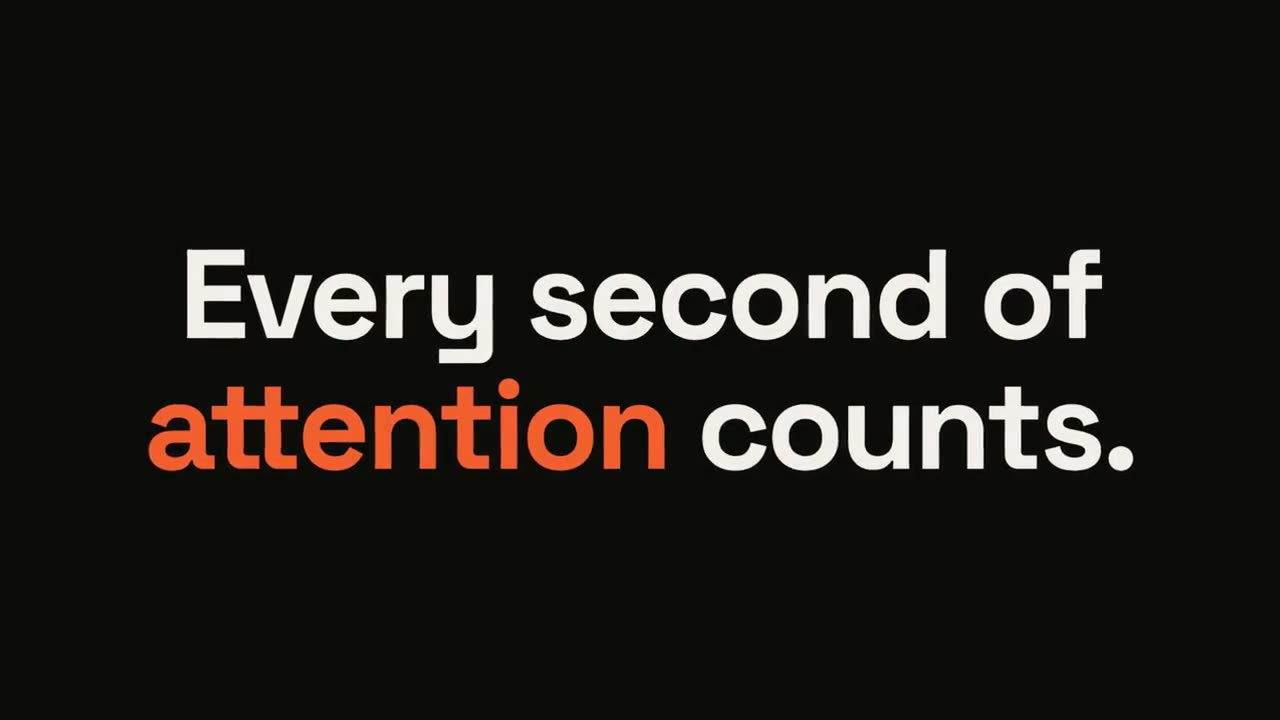
Phrase qui éclate
Ouvrir le skill →GratuitMake a 6-second 16:9 kinetic statement for [who will watch, e.g. followers on LinkedIn], playing muted in the feed. Use only the sentence below; don't change a word. Near-black background, bold geometric sans, centered. The words punch in one at a time from a slight blur and larger scale. When the last word lands, the key word flips to orange and short orange rays burst outward around the whole statement and retract. End frame: the text slowly scales up by a few percent and holds. Statement: [your line] (e.g. "Every second of attention counts.") Key word: [e.g. "attention"]
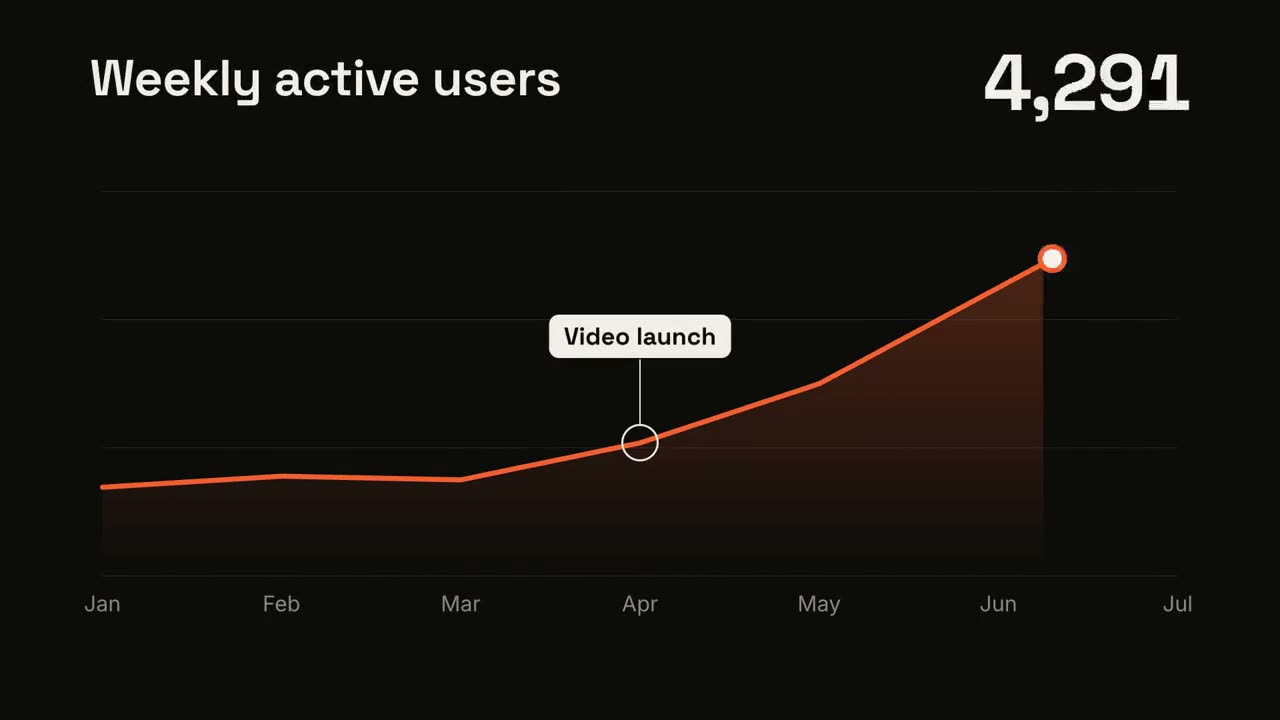
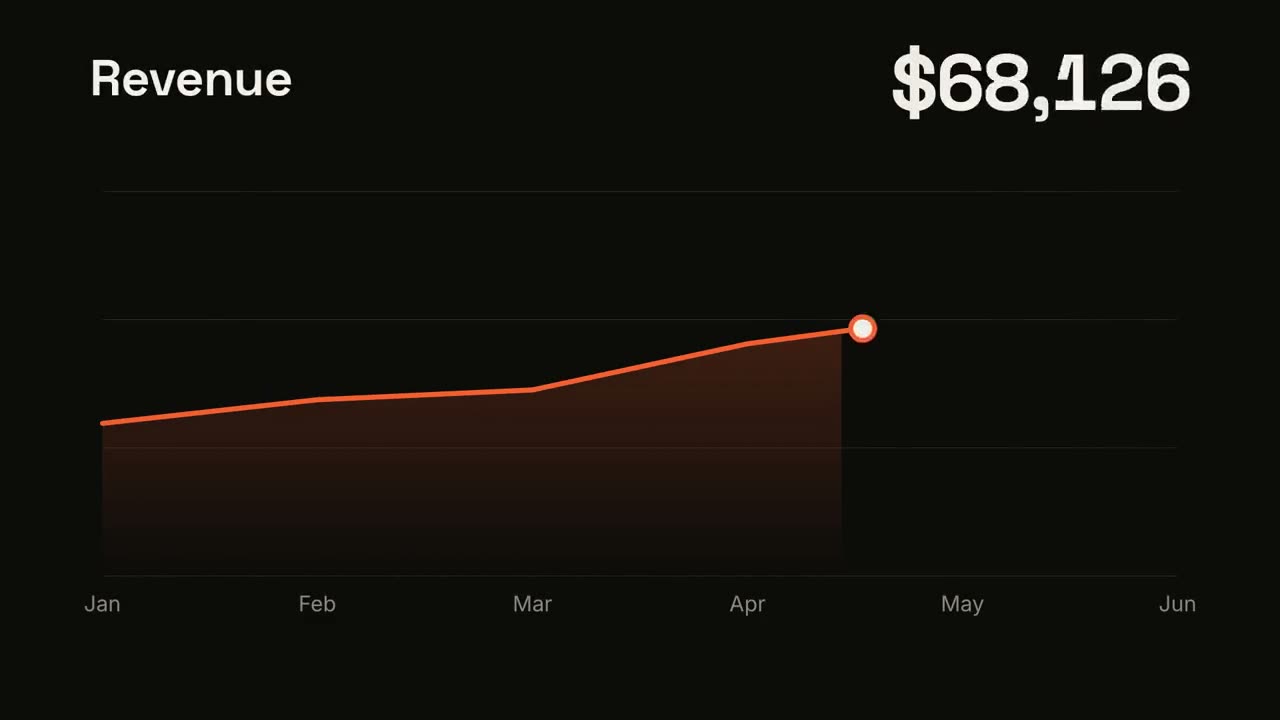
Tendance en courbe
Ouvrir le skill →GratuitMake a 7-second 16:9 line chart for [who will watch, e.g. the board], playing [where, e.g. the quarterly review]. Use only the numbers I attach or list below; don't round or smooth them. Near-black background. The title sits top left and a large white number top right. An orange line draws from left to right across the period over a fading orange gradient fill, while a white dot with an orange halo rides the tip and the big number counts along with it. At the marked point, a white ring appears on the line with a thin stem and a white label. End frame: the big number turns orange, held for 1.5 seconds. Title: [e.g. "Weekly active users"] Data: [your periods and values] (e.g. Jan to Jul, 1,200 to 5,200) Marked point and label: [e.g. April, "Video launch"]
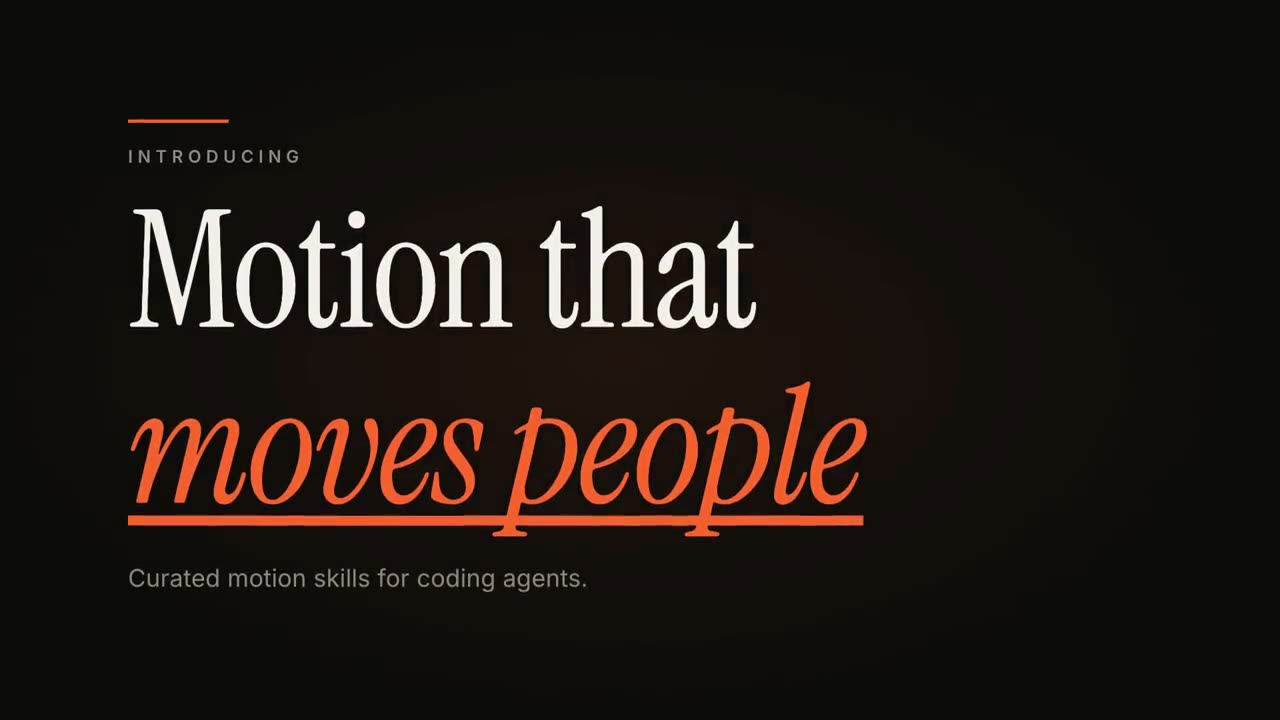
Titre en typographie animée
Ouvrir le skill →GratuitMake an 8-second 16:9 title card for [who will watch, e.g. viewers of our YouTube series], playing [where, e.g. the opening of each episode]. Use only the words below; don't change them. Near-black background. A short orange rule draws in from the left, then a small uppercase label fades in with wide letter spacing tightening. Below it, a two-line headline rises line by line from behind invisible masks with a fast expo ease: line one in an off-white editorial serif, line two in orange italic, which then gets an orange underline wiping in from left to right. A soft gray supporting line fades up word by word. End frame: the finished title, held with a slow upward drift and a faint warm glow moving behind the text. Label: [e.g. "INTRODUCING"] Headline: [two lines] (e.g. "Motion that" / "moves people") Supporting line: [one short sentence]
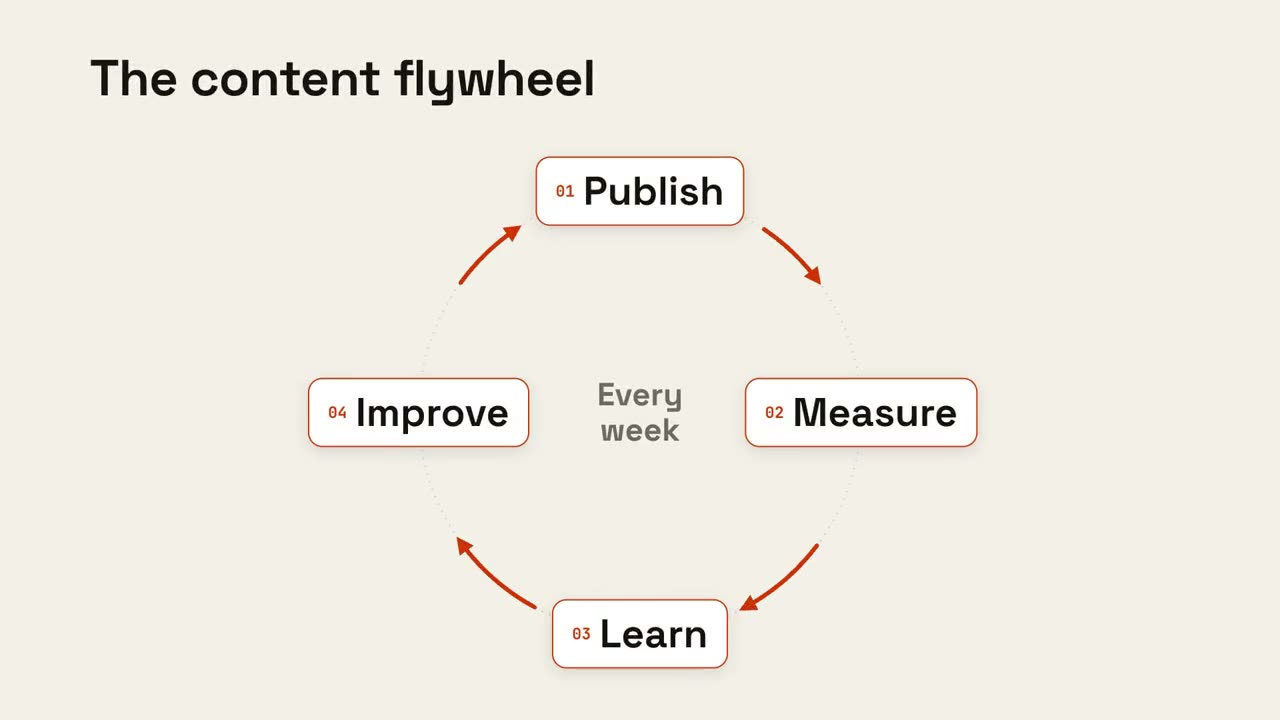
Cycle en boucle
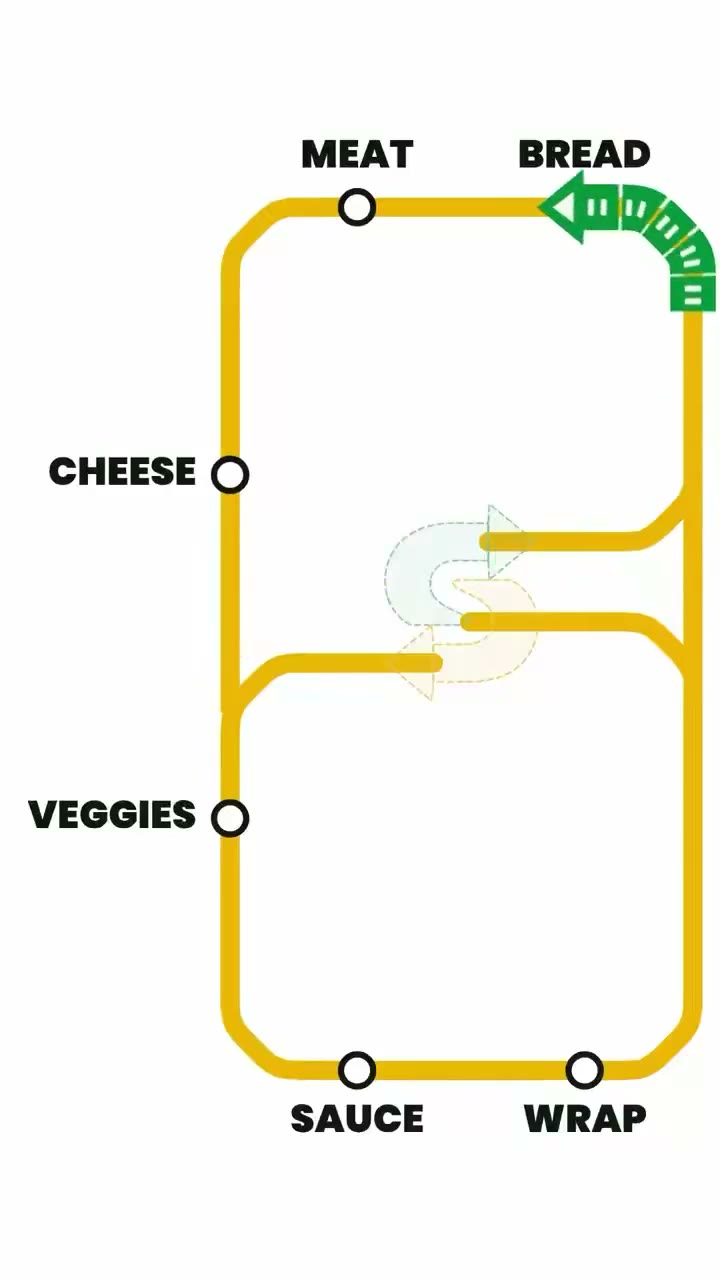
Ouvrir le skill →GratuitMake an 8-second 16:9 loop diagram for [who will watch, e.g. the marketing team], playing [where, e.g. the planning deck]. Use only the title and four steps below. Off-white background. The title appears. Four white rounded cards with small orange numbers pop in around a faint dotted circle: top, right, bottom, left. Curved orange arrows draw clockwise from each card to the next. A short line fades in at the center in gray. End frame: a glowing orange dot travels around the circle continuously, briefly outlining each card in orange as it passes. Title: [e.g. "The content flywheel"] Four steps: [e.g. Publish, Measure, Learn, Improve] Center line: [e.g. "Every week"]
Tous les plans de Motion Creator
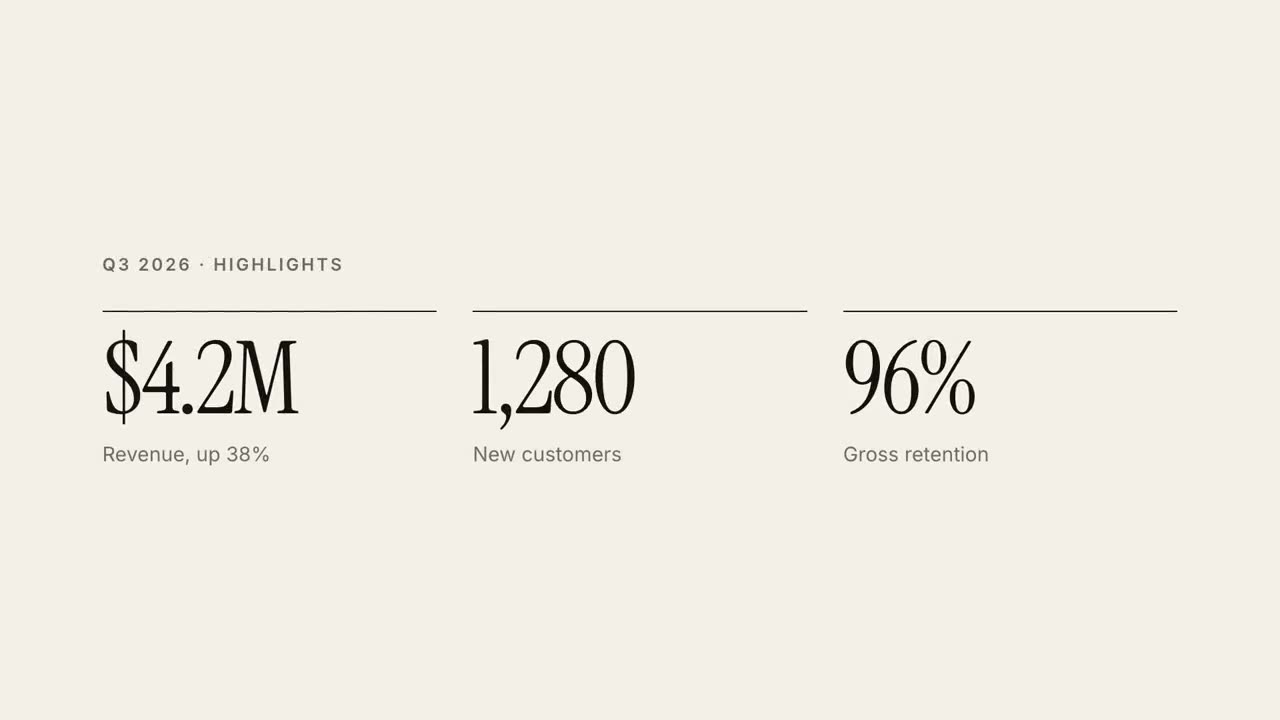
Rapport en 30 s
Un rapport trimestriel en vidéo explicative éditoriale de 30 secondes.
Titre en typographie animée
Un titre éditorial révélé selon trois styles de mouvement.
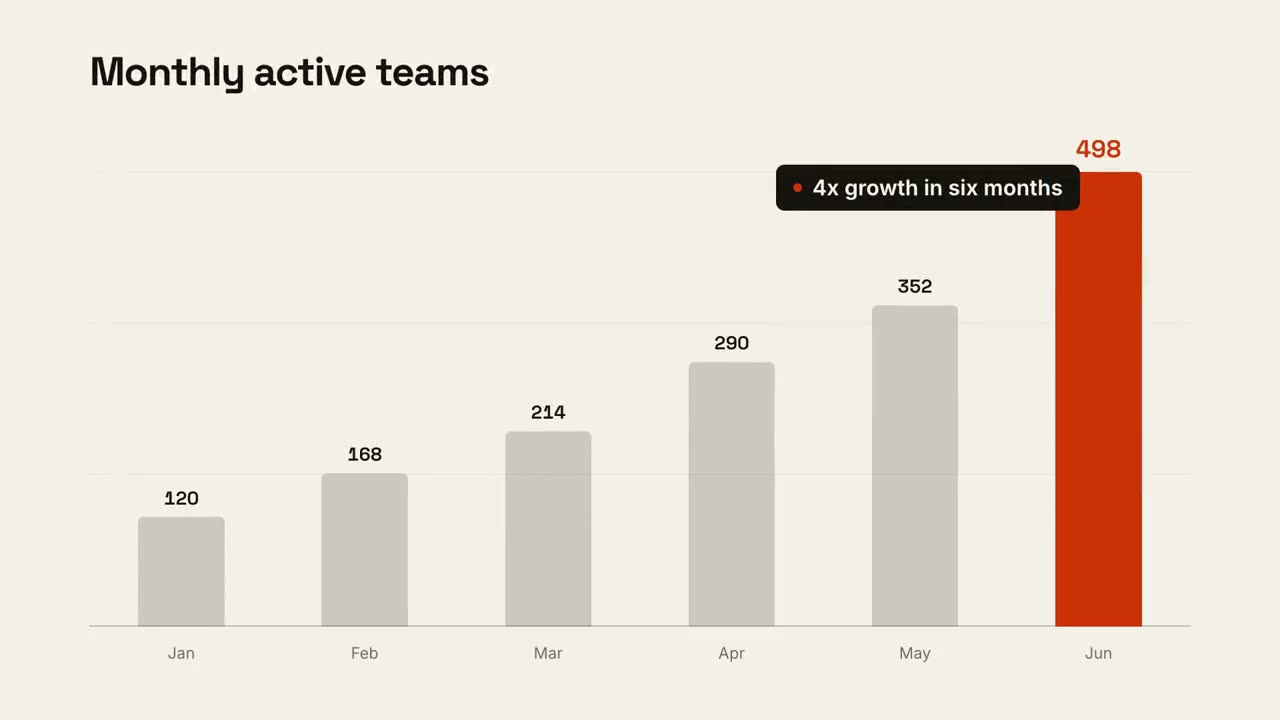
Histoire en graphique
Un graphique en barres ou en courbe animé qui fait passer un message.
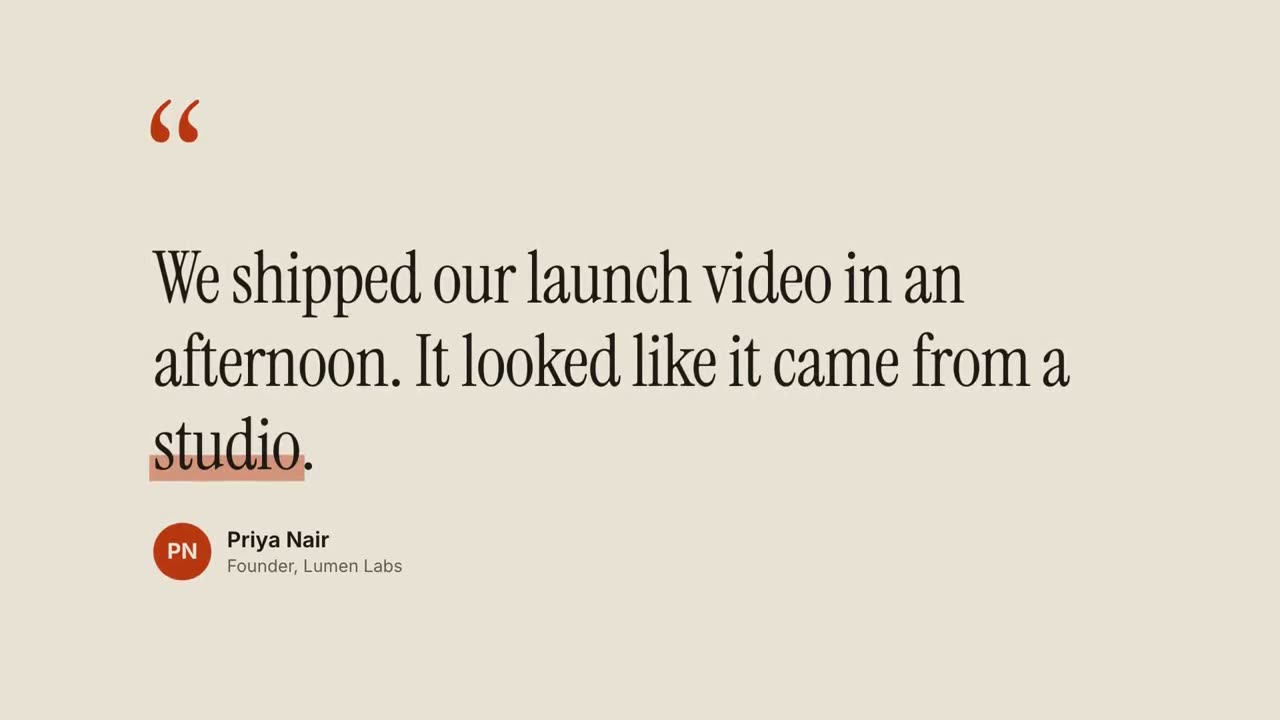
Carte de citation
Témoignages et citations, révélés mot par mot.
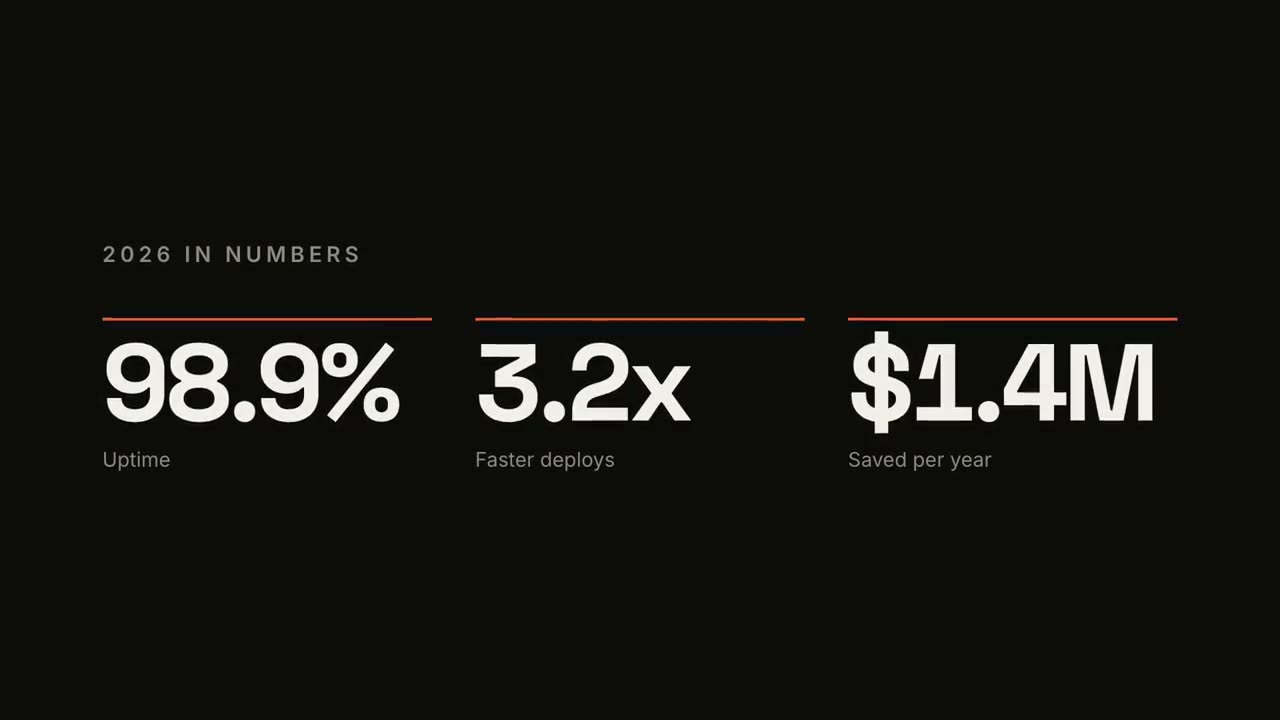
Compteur de KPI
Jusqu’à quatre chiffres clés qui s’incrémentent.

Synthés
Des bandeaux nom et fonction dans quatre styles télé.
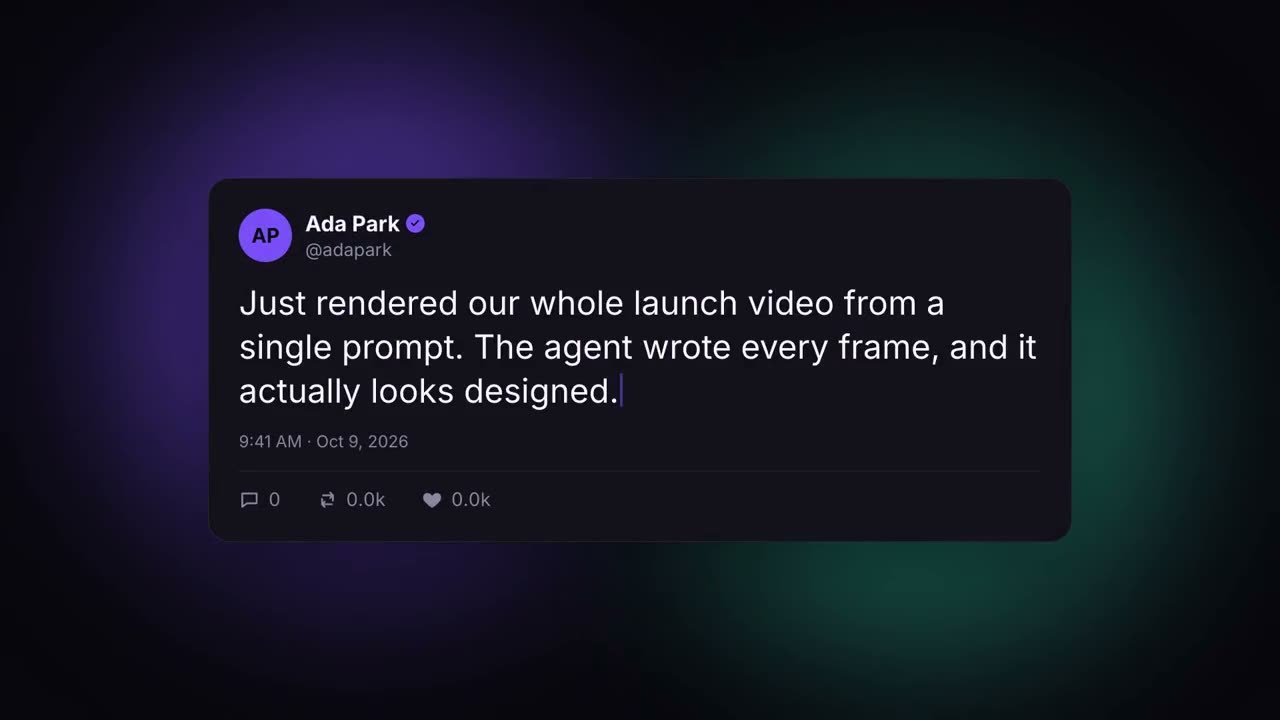
Carte de publication
Une publication qui s’écrit toute seule et accumule les likes.
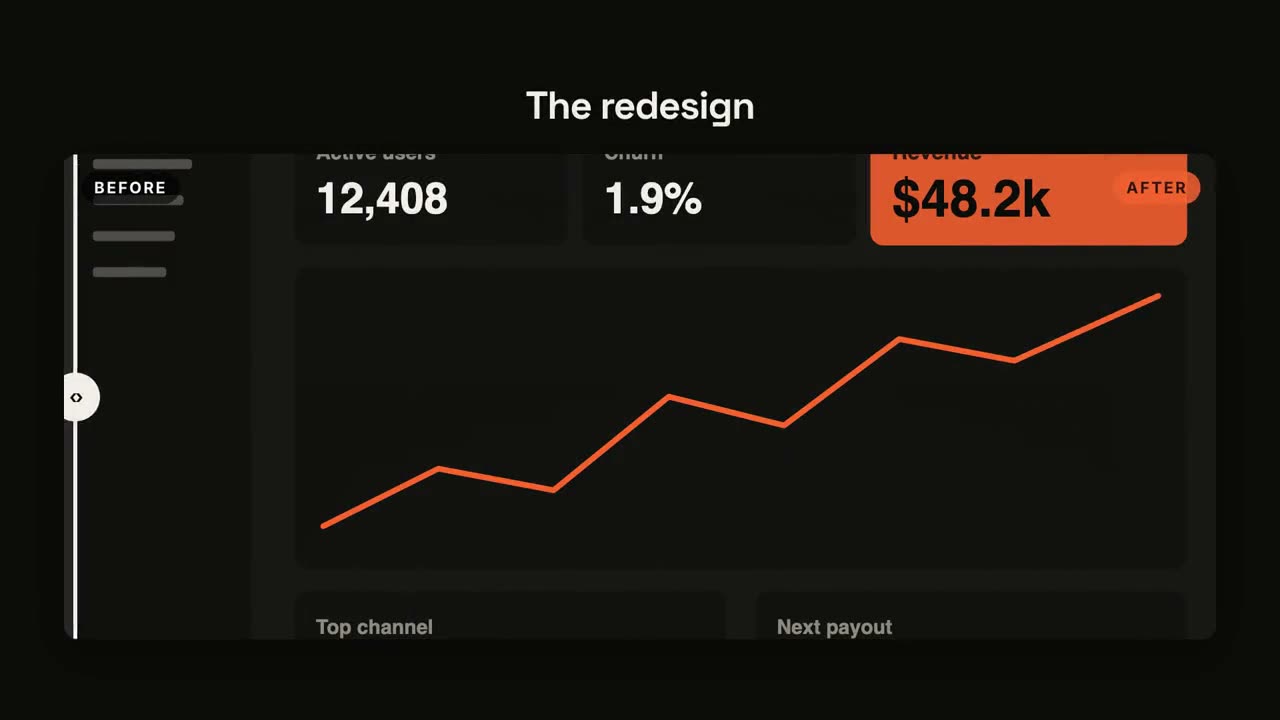
Avant / après
Une comparaison avec un séparateur qui balaie l’image.
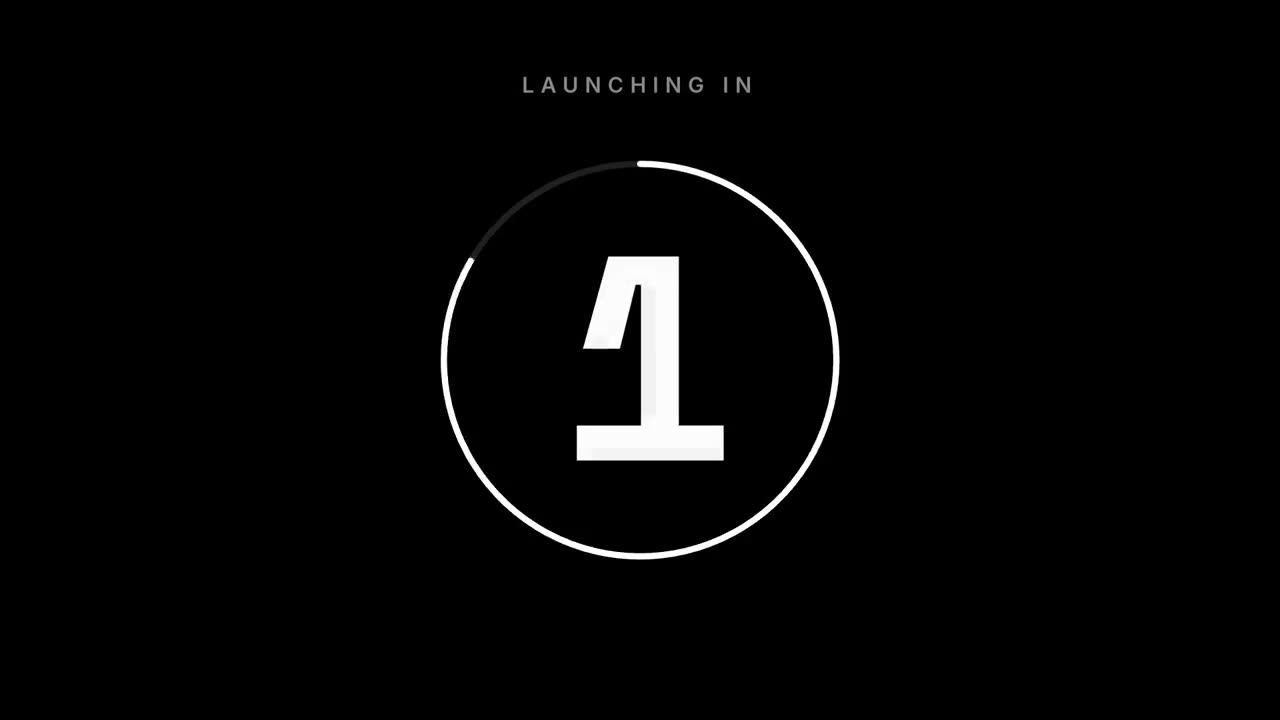
Compte à rebours
3-2-1 autour d’un anneau qui se vide, puis la révélation.
Phrase qui éclate
Une phrase courte s’abat mot par mot, puis le mot-clé éclate.
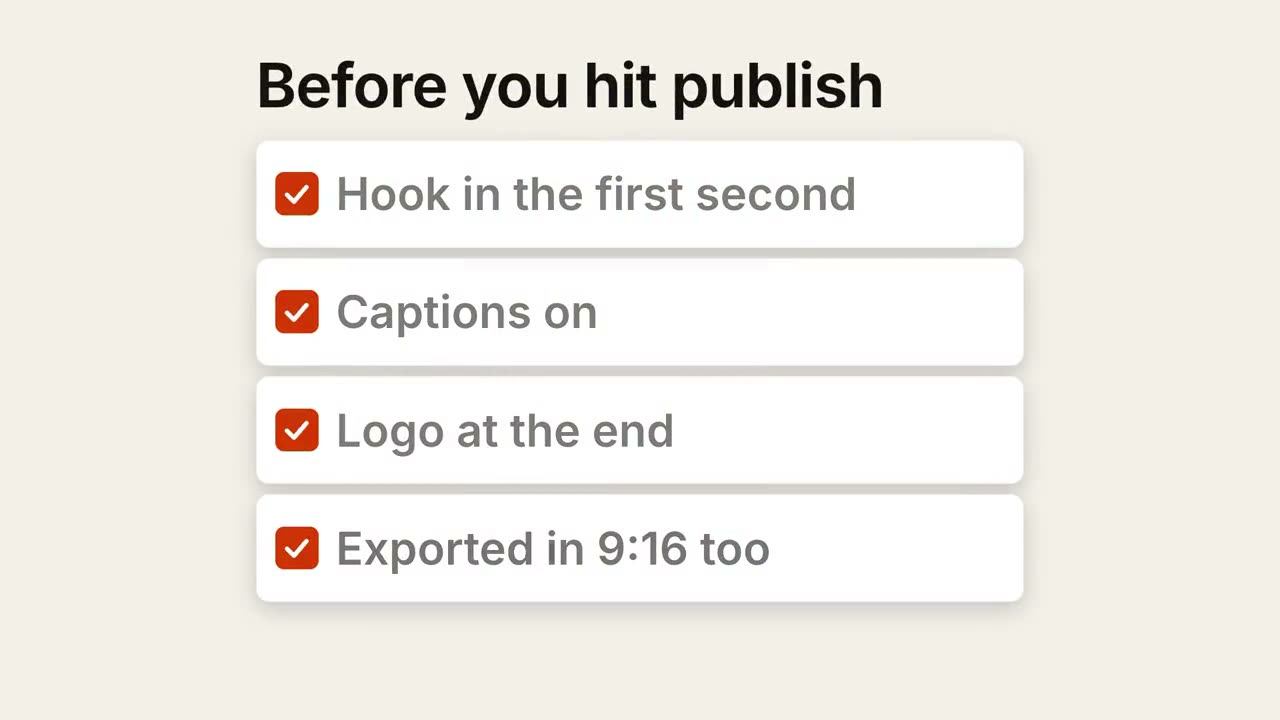
Checklist
Une checklist dont chaque case se coche toute seule, une à une.
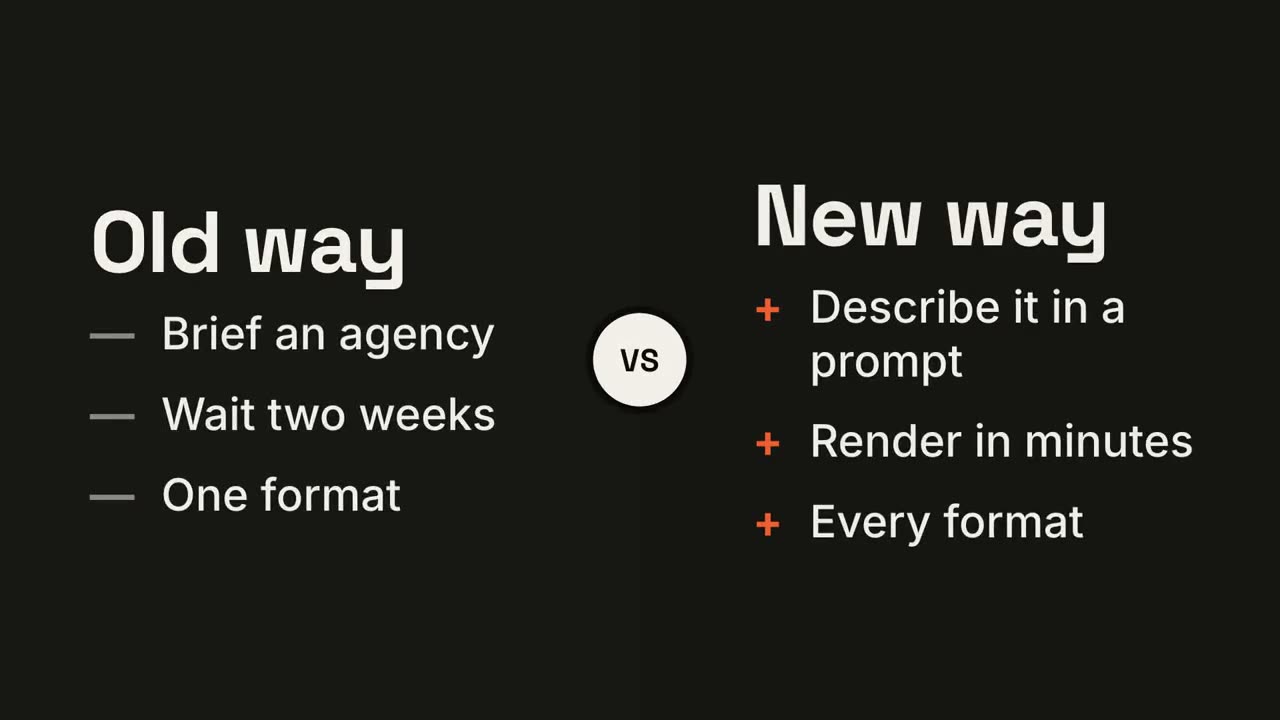
Duel en écran partagé
Deux camps s’ouvrent autour d’un badge VS, et le gagnant s’illumine.
Tendance en courbe
Une courbe se trace en affichant sa valeur, et un moment est annoté.
Cycle en boucle
Des étapes autour d’un anneau, reliées par des flèches, avec une impulsion qui tourne sans fin.
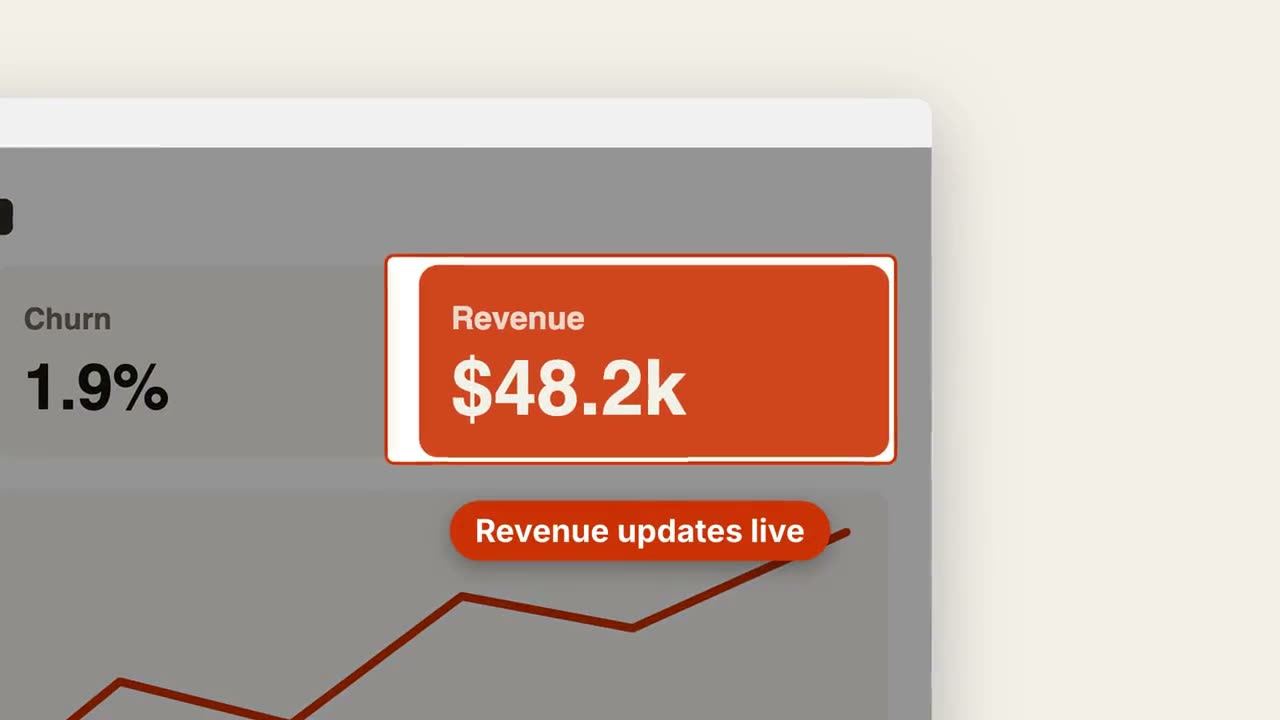
Zoom sur capture
Zoomez sur une zone d’une capture, assombrissez le reste et annotez-la.
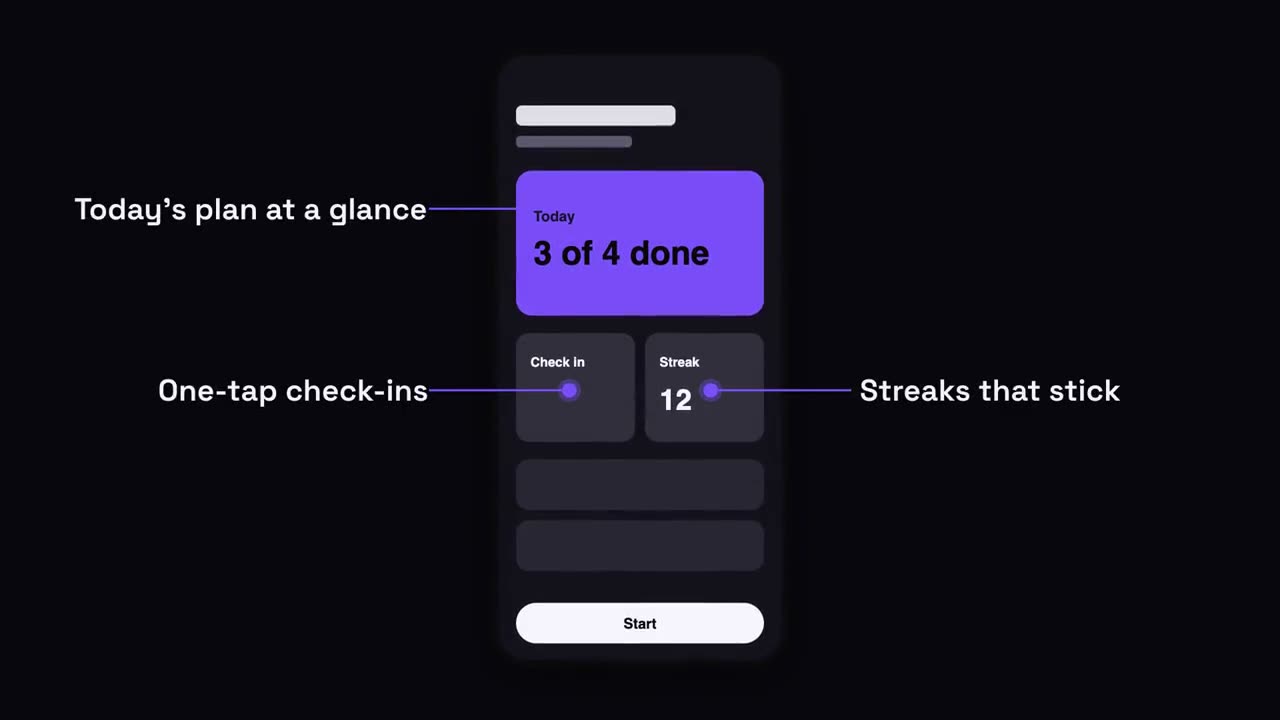
Annotations sur téléphone
Un téléphone apparaît et des étiquettes se relient à son écran par des lignes.
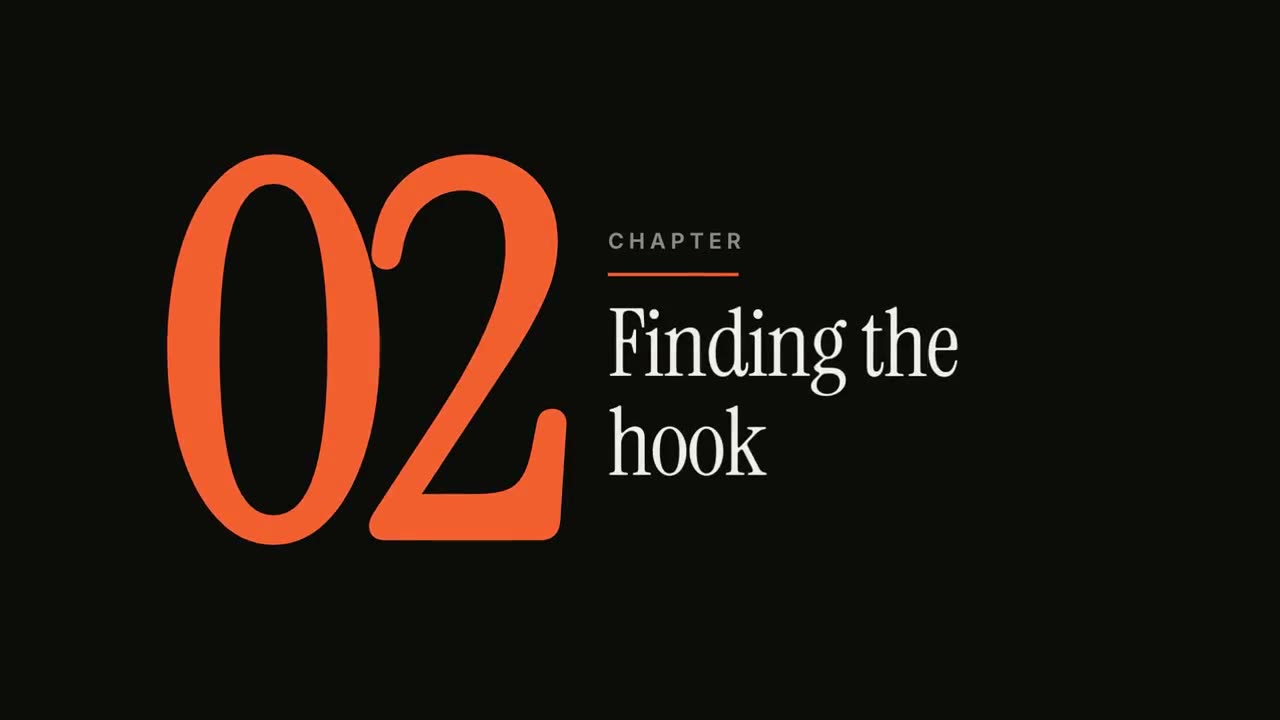
Tampon de chapitre
Un numéro de chapitre géant s’abat comme un tampon, puis le titre.
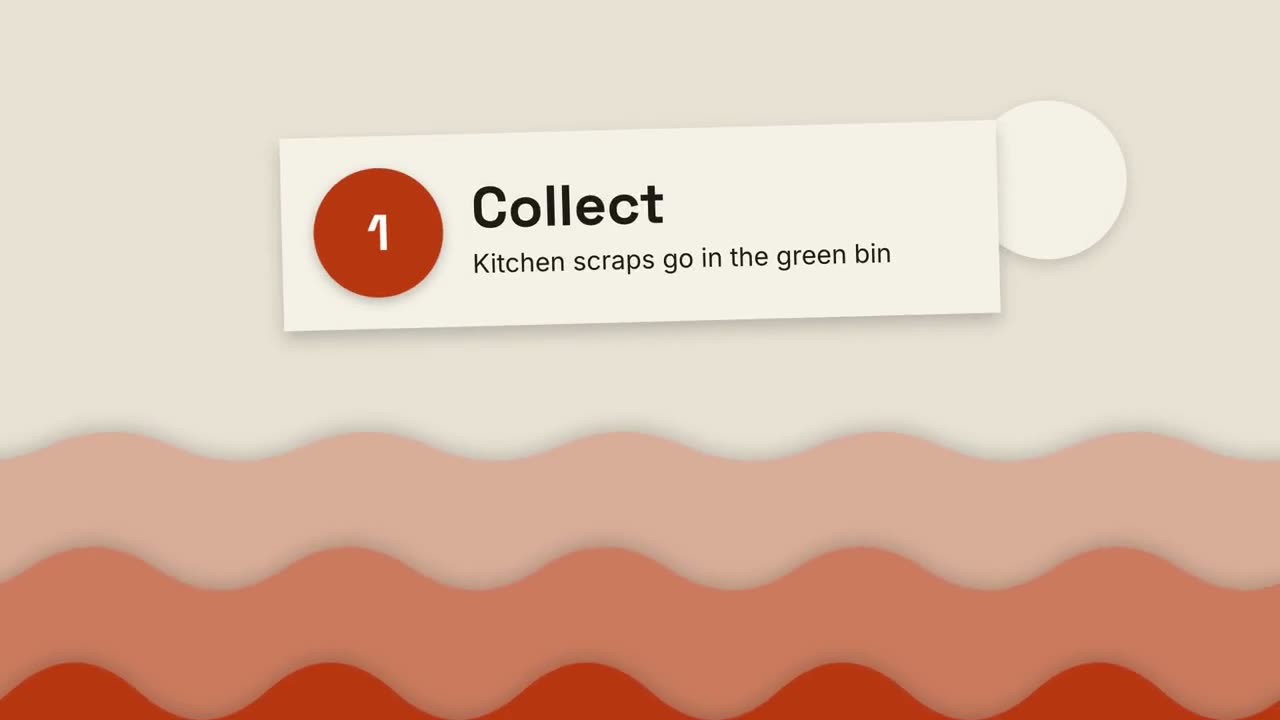
Explication en papier découpé
Des collines de papier superposées et des cartes découpées expliquent tout en trois étapes.
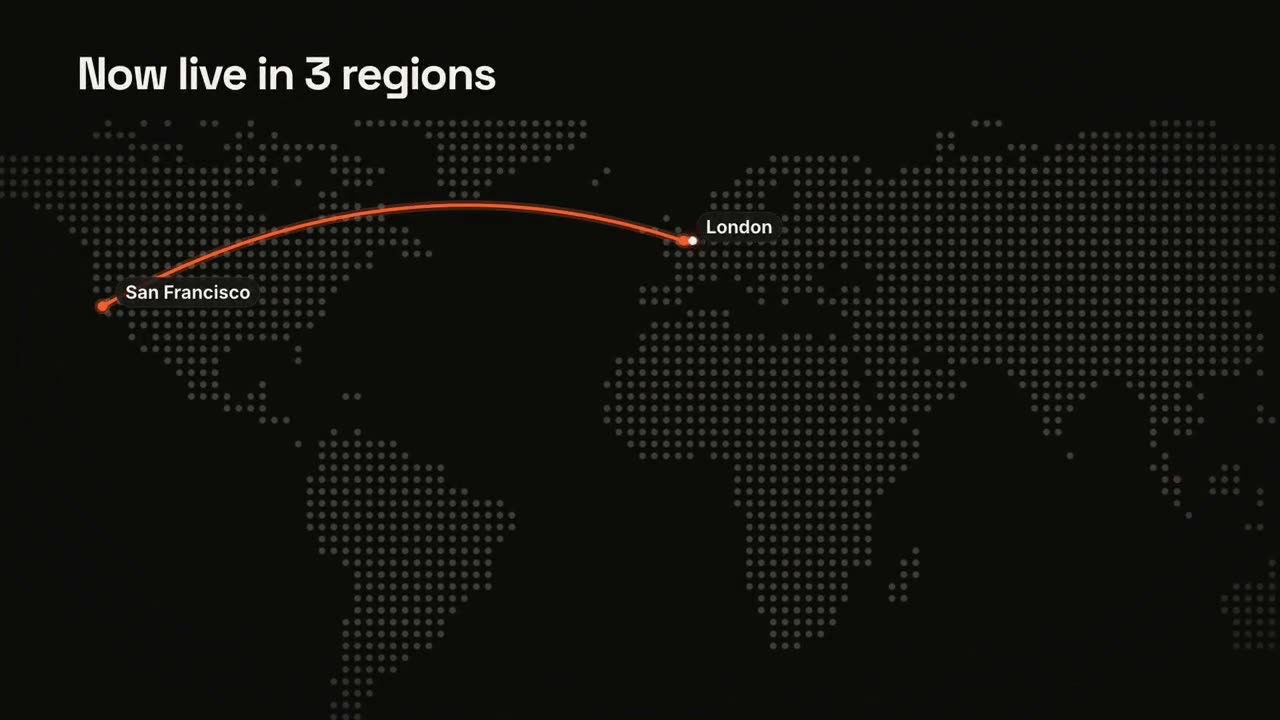
Cartes et itinéraires
Une carte du monde en points avec un itinéraire animé.
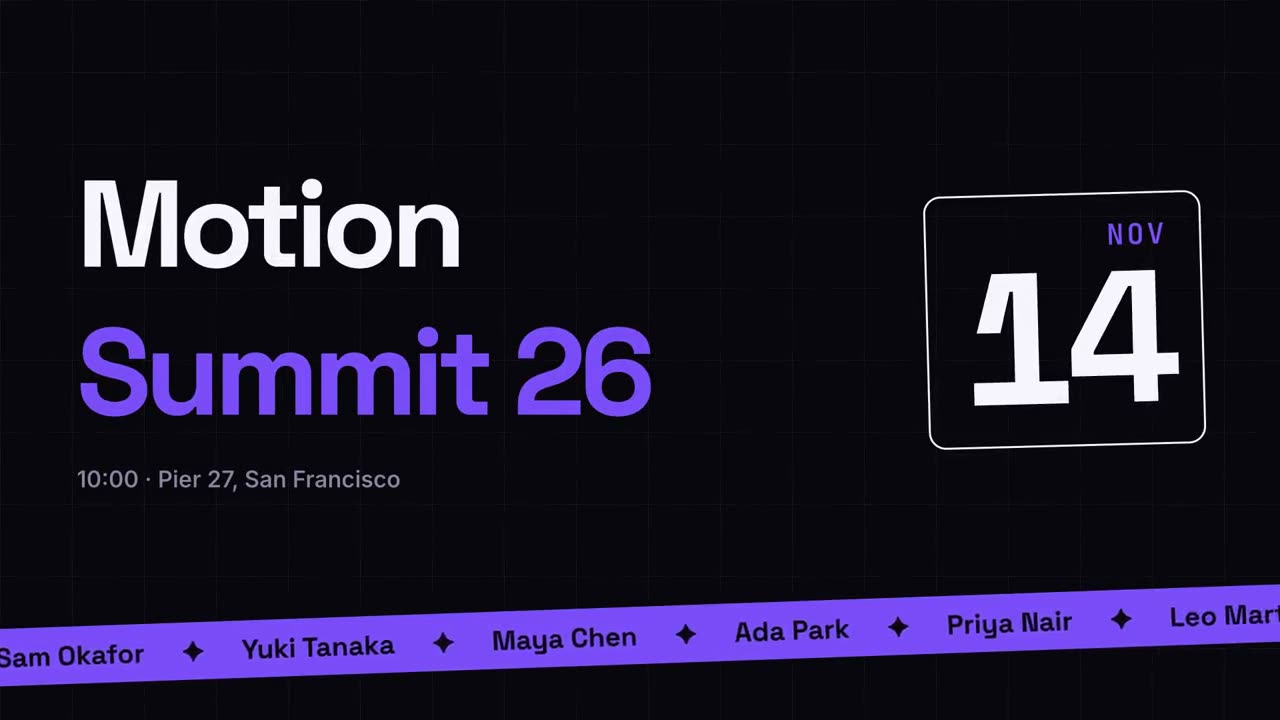
Promo d’événement
Une annonce d’événement façon affiche, avec un bandeau d’intervenants.
Pack de transitions
Six transitions pour enchaîner diapositives, images ou scènes.
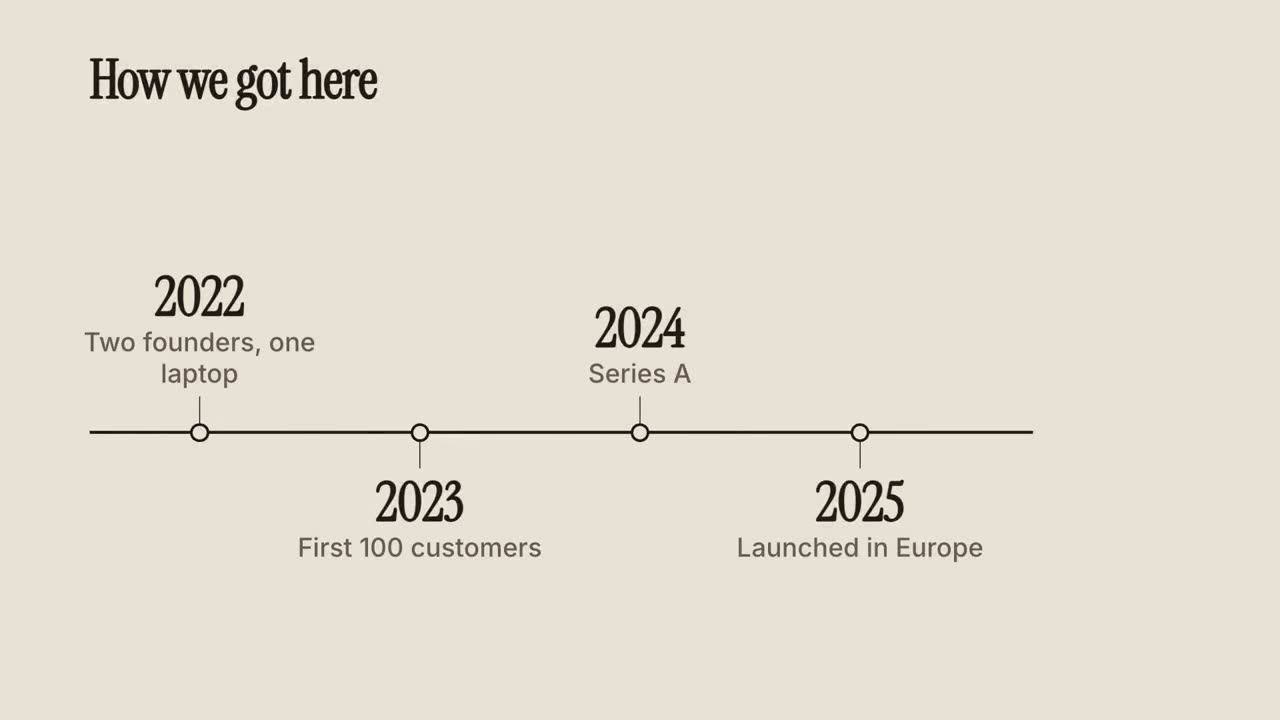
Frise des jalons
Une frise se dessine et des jalons apparaissent le long de la ligne.
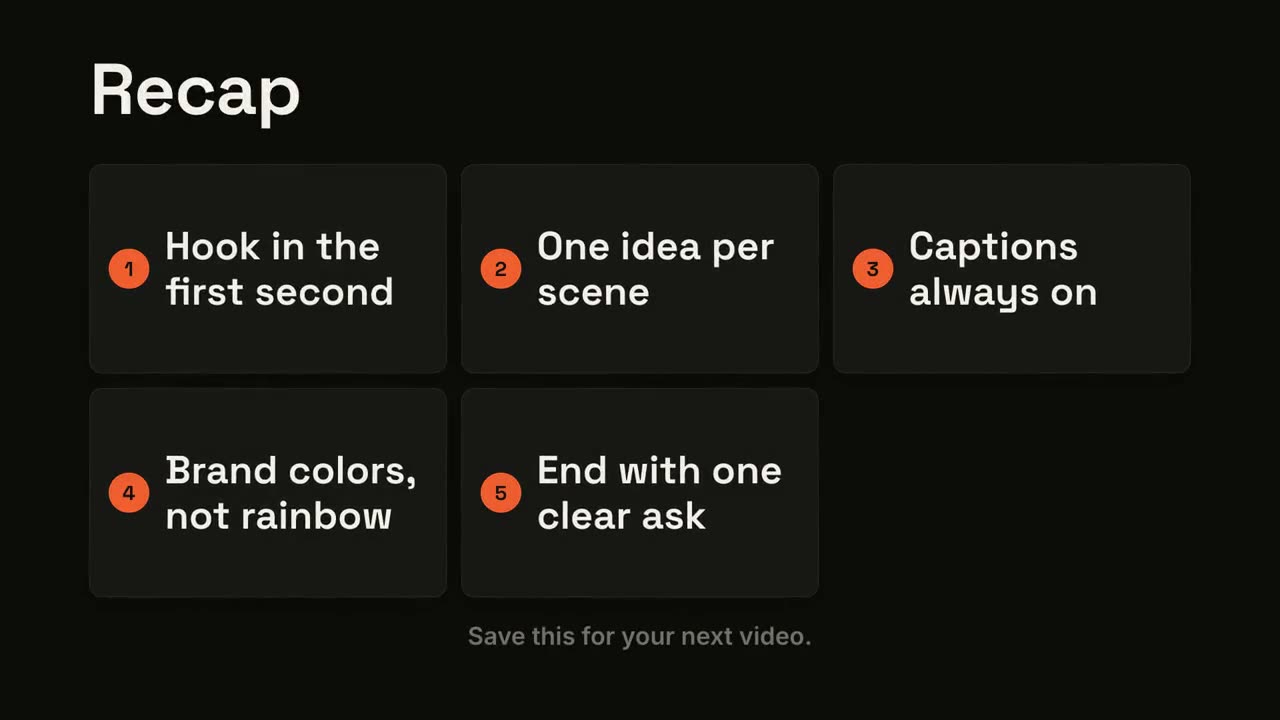
Mur récapitulatif
Des cartes de points clés arrivent en vol et se rangent en un mur numéroté.
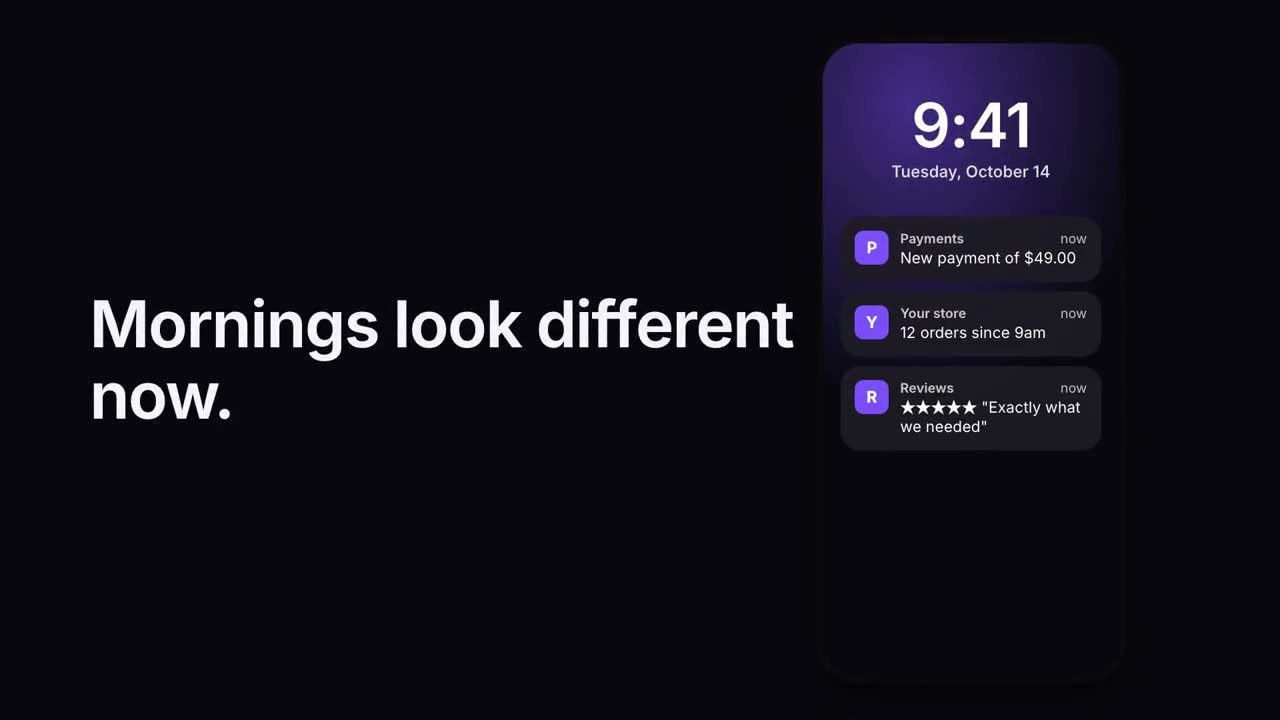
Pile de notifications
Des notifications arrivent l’une après l’autre sur un écran verrouillé.
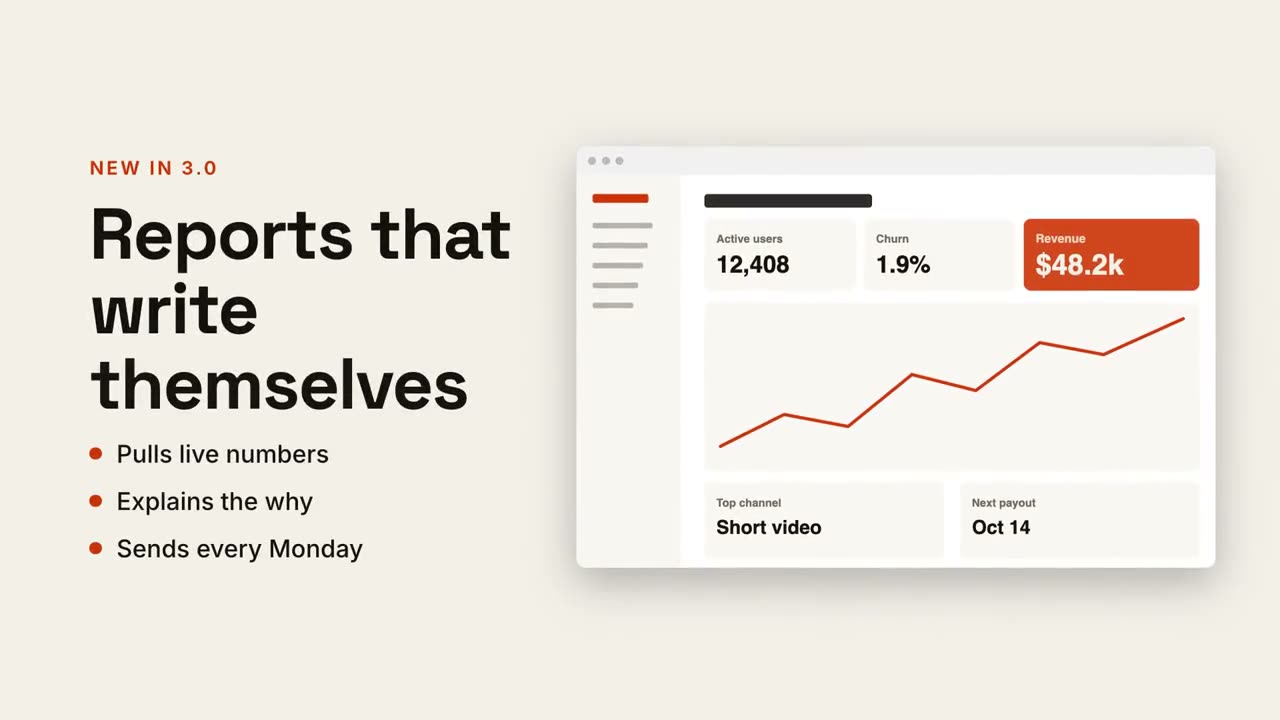
Texte + écran
Titre et points d’un côté, votre capture qui glisse de l’autre.
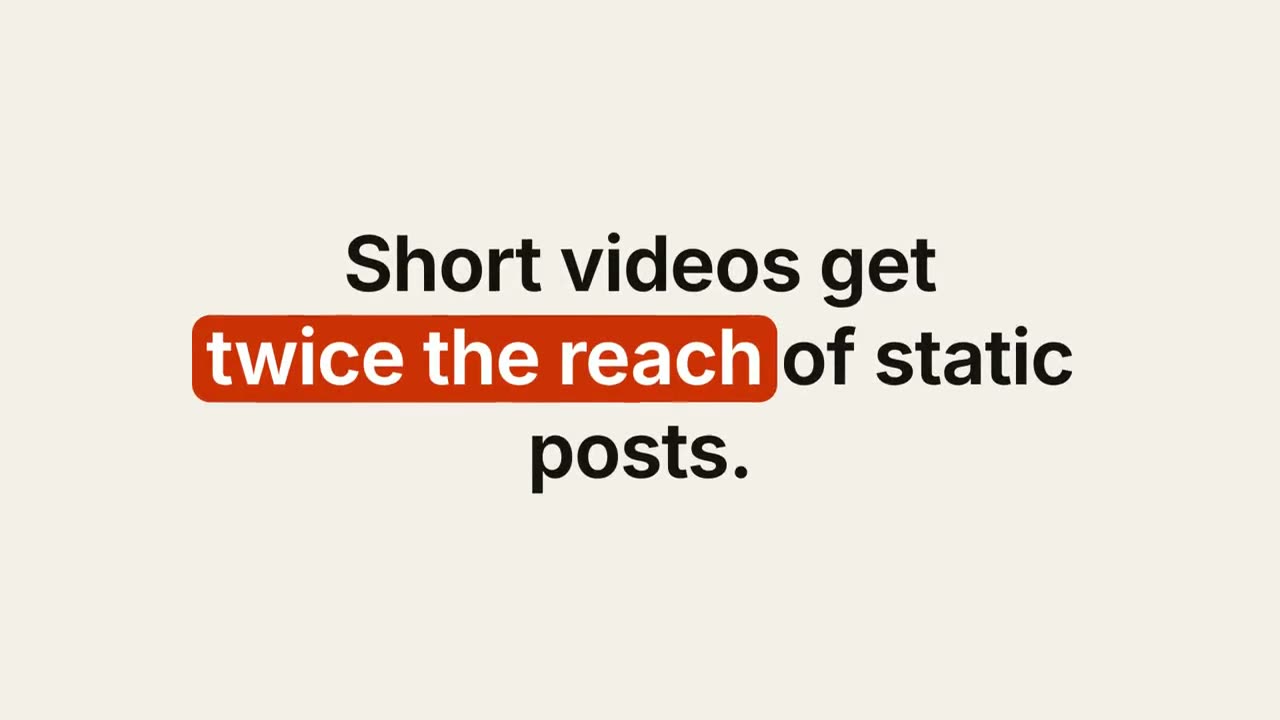
Sous-titre à mots-clés
Un sous-titre soigné dont les mots-clés reçoivent une pastille, un soulignement ou une couleur.
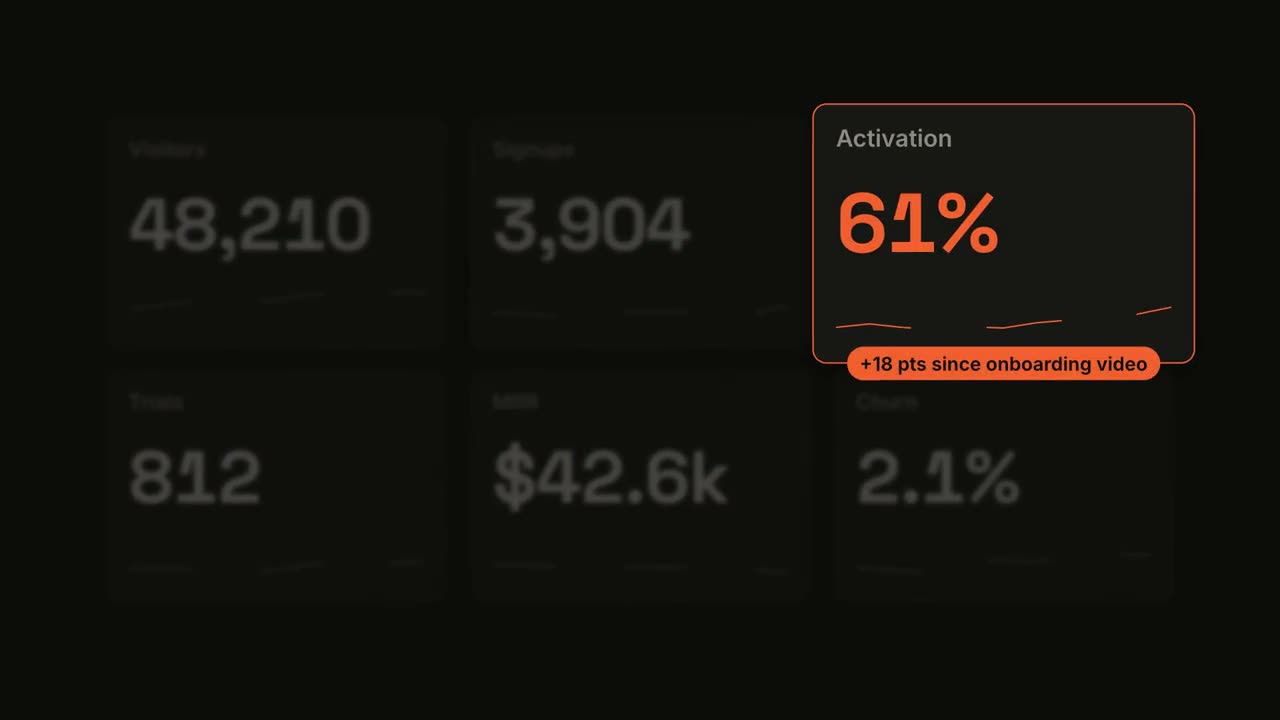
Métrique à la une
Un tableau de bord s’incrémente, puis une tuile prend la lumière.
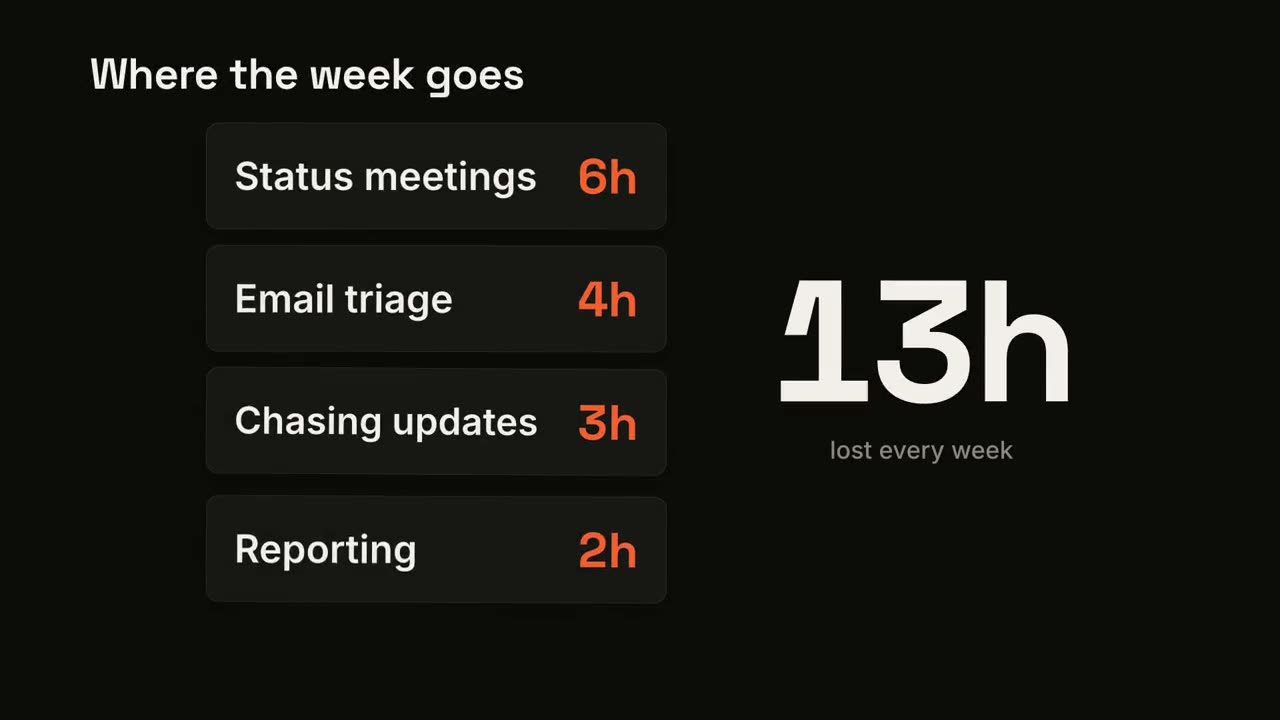
Compteur de cartes
Des cartes tombent une à une pendant qu’un grand total les additionne.
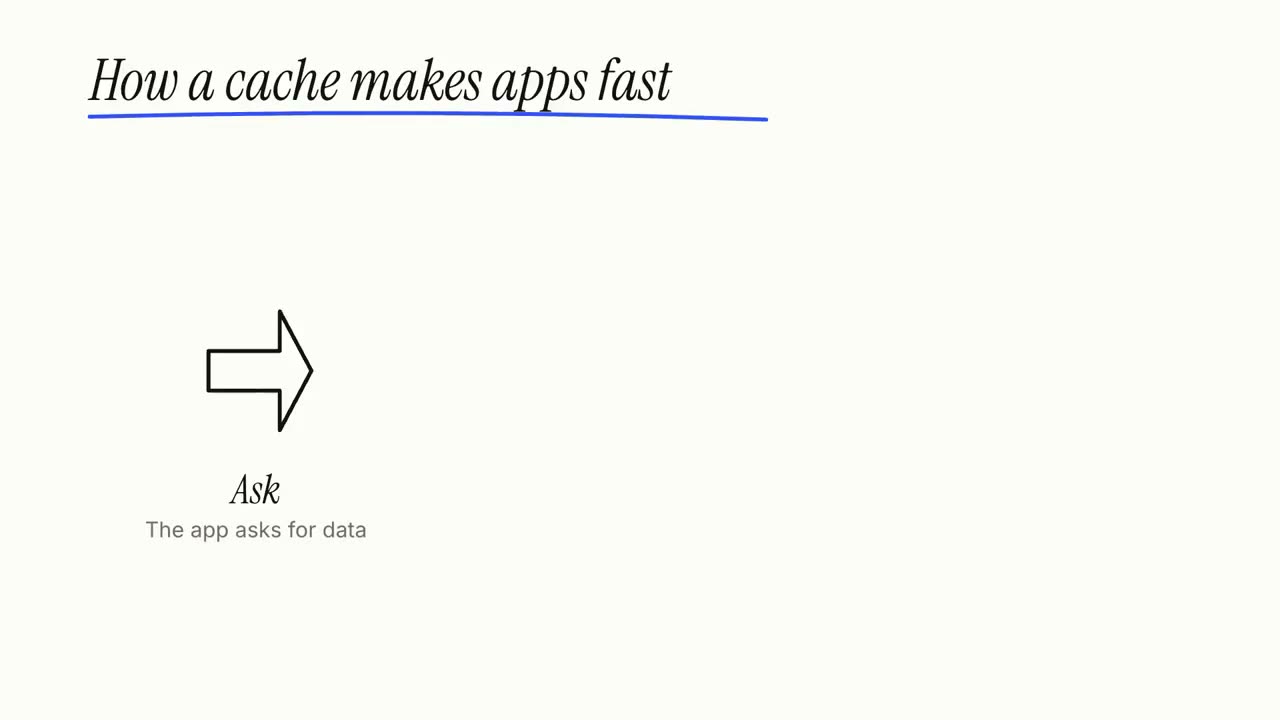
Explication au tableau blanc
Des croquis au feutre se dessinent tout seuls pendant que les légendes s’écrivent, étape par étape.
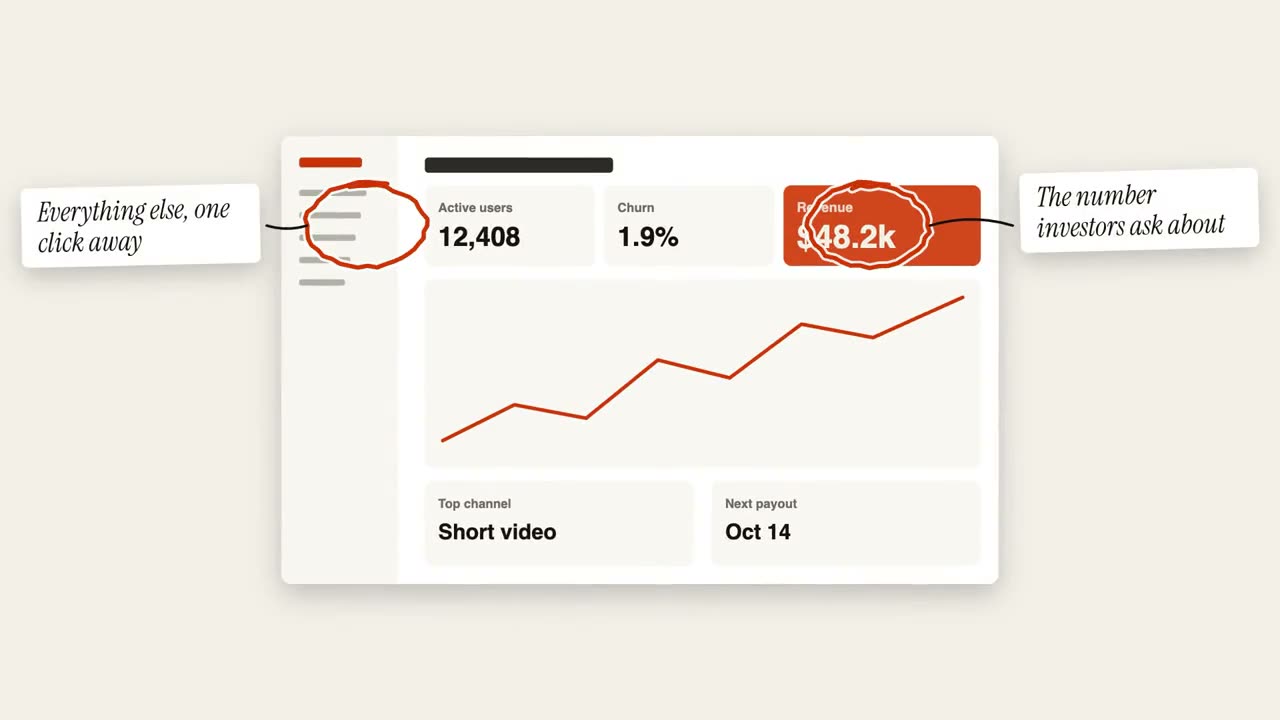
Annotations entourées
Des cercles dessinés à la main et des post-it annotent une image.
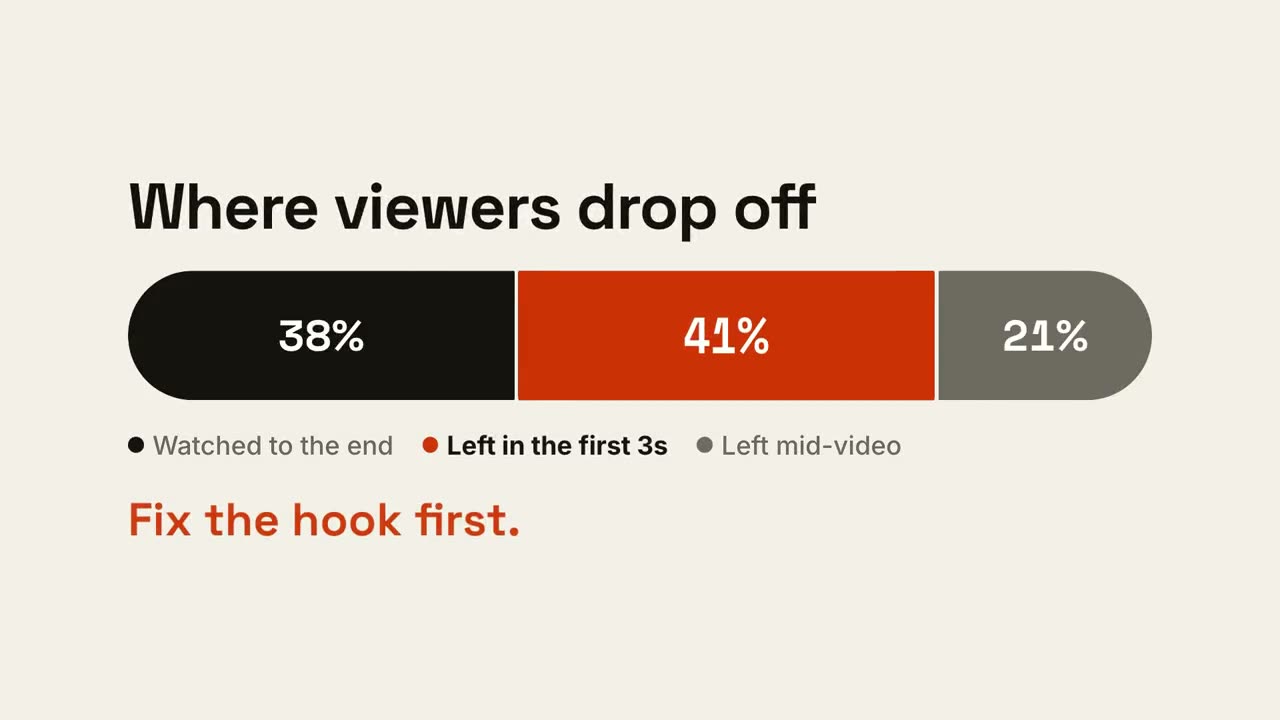
Barre de proportions
Une barre se découpe en parts, puis la part qui compte est mise en avant.
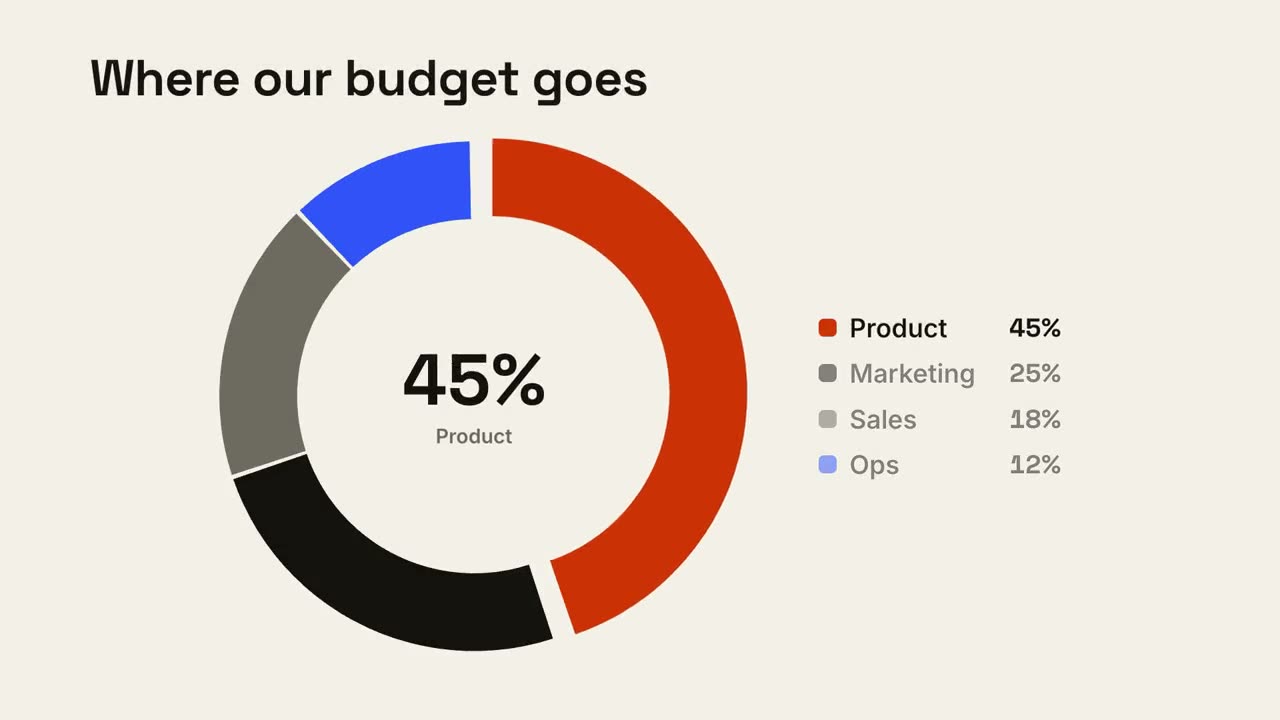
Répartition en anneau
Un graphique en anneau se dessine et la plus grande part ressort.
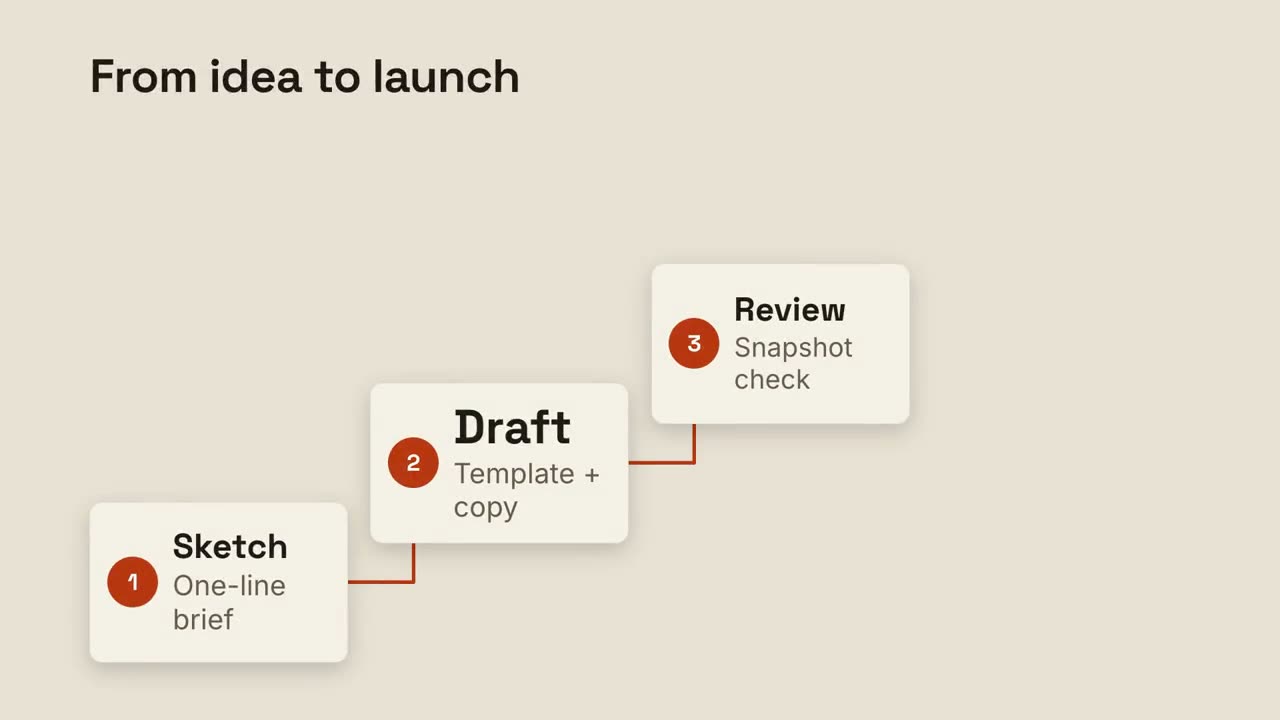
Escalier d’étapes
Des étapes numérotées montent un escalier, reliées par une ligne.
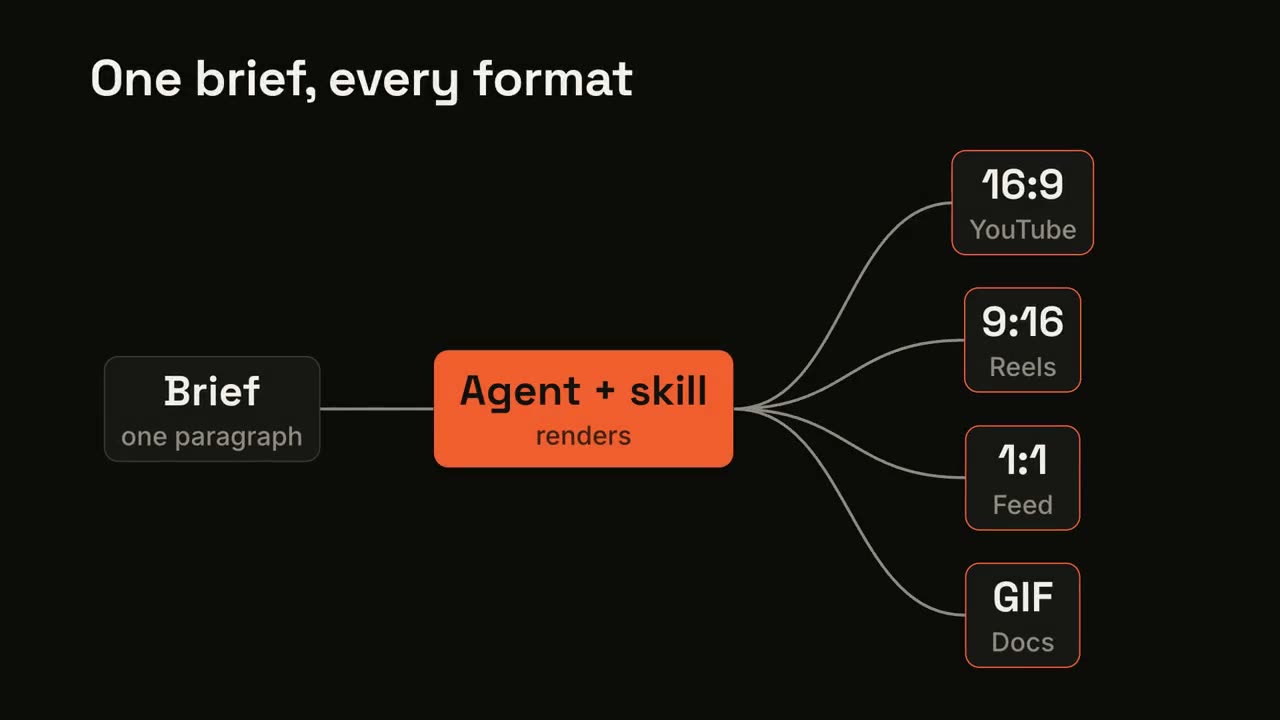
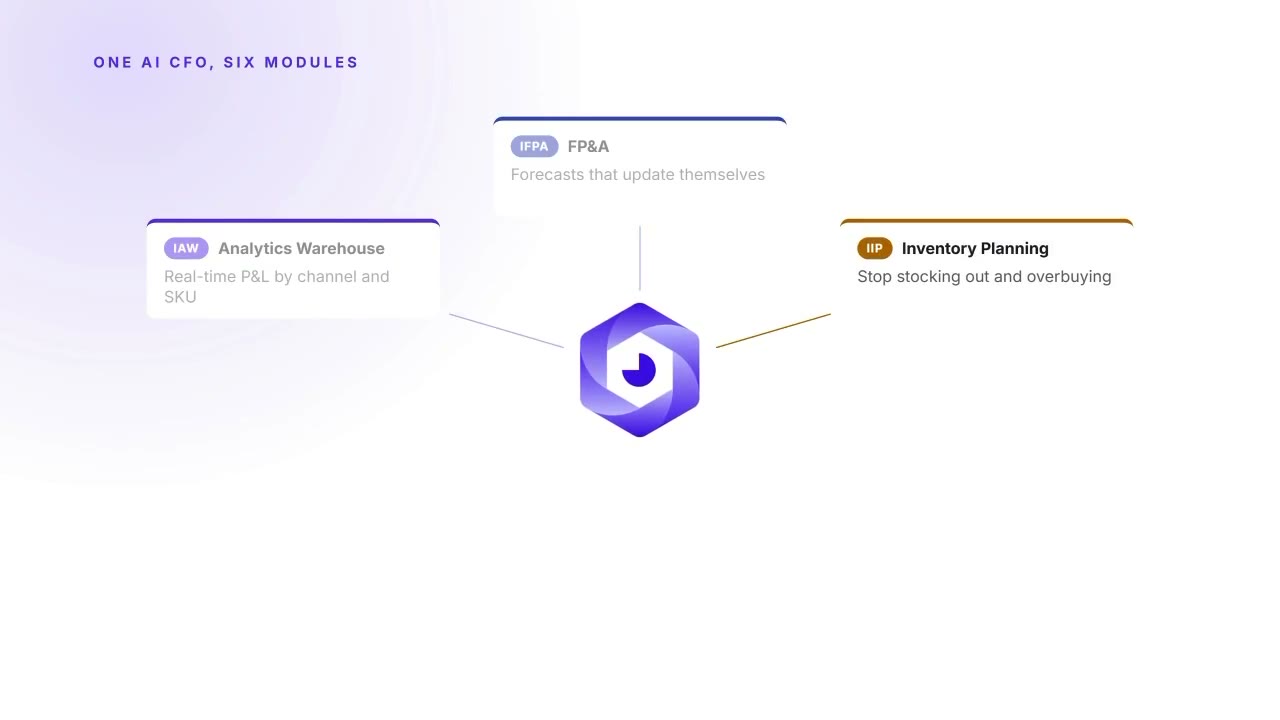
Pipeline en éventail
Une entrée traverse un processus et se déploie en plusieurs sorties.
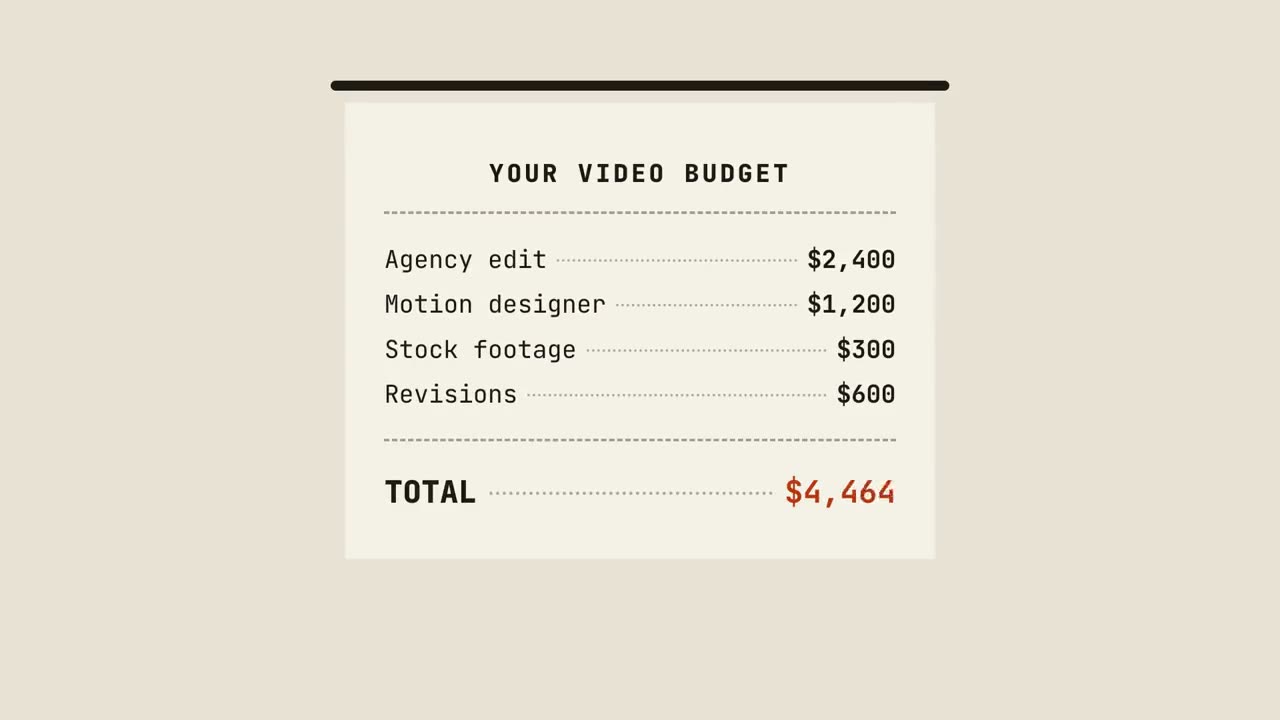
Ticket de caisse
Un ticket s’imprime ligne par ligne, fait le total et reçoit un tampon.
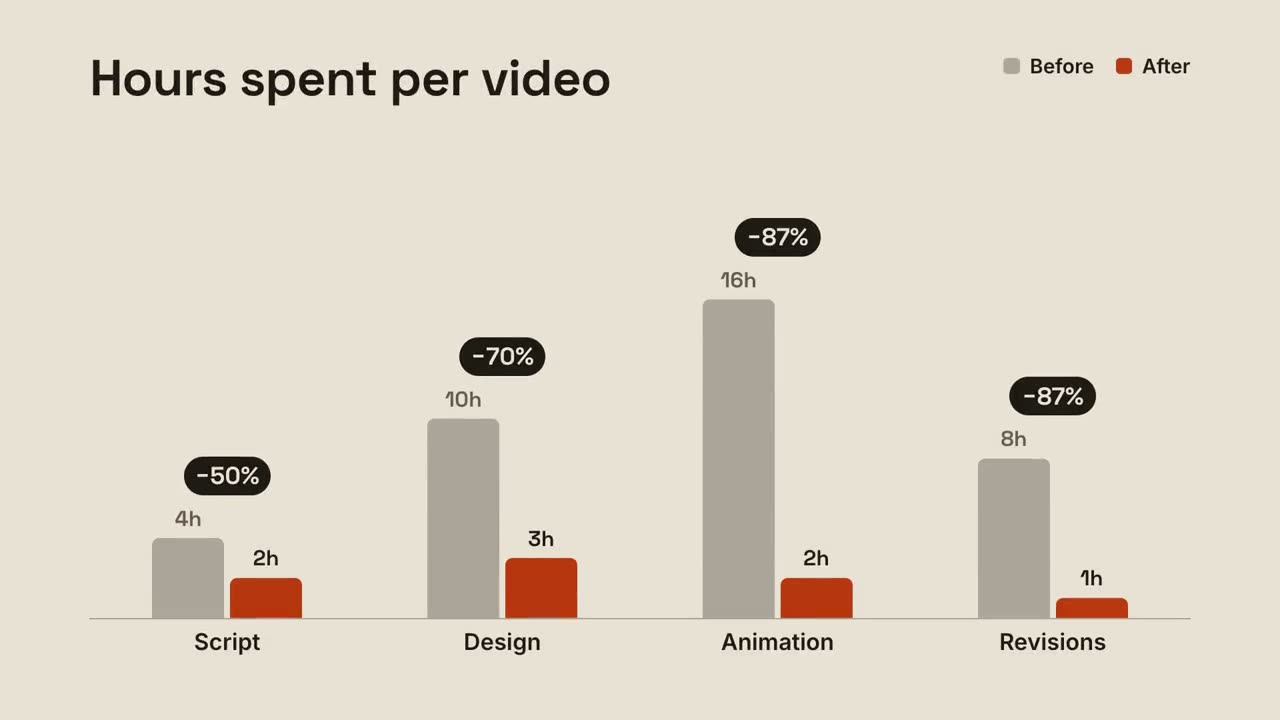
Barres groupées
Des barres avant/après par groupe, avec l’évolution au-dessus de chaque paire.
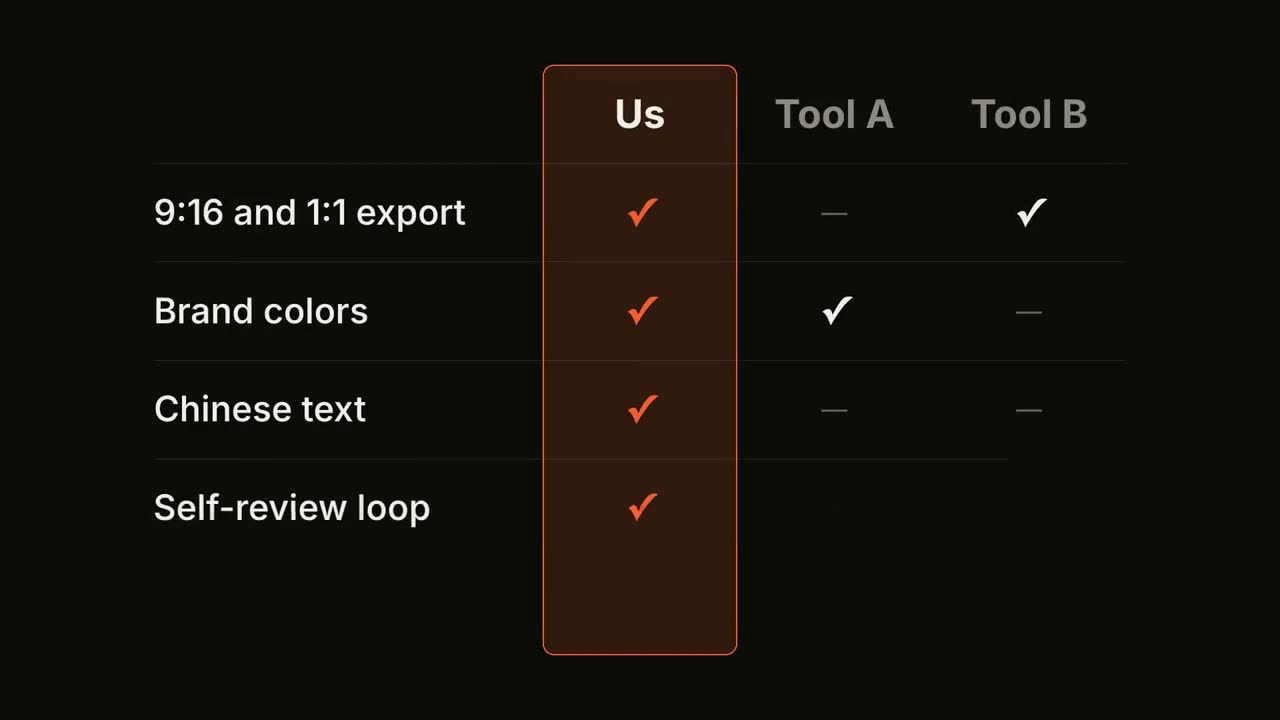
Tableau comparatif
Un tableau comparatif se remplit ligne par ligne, avec votre colonne en avant.
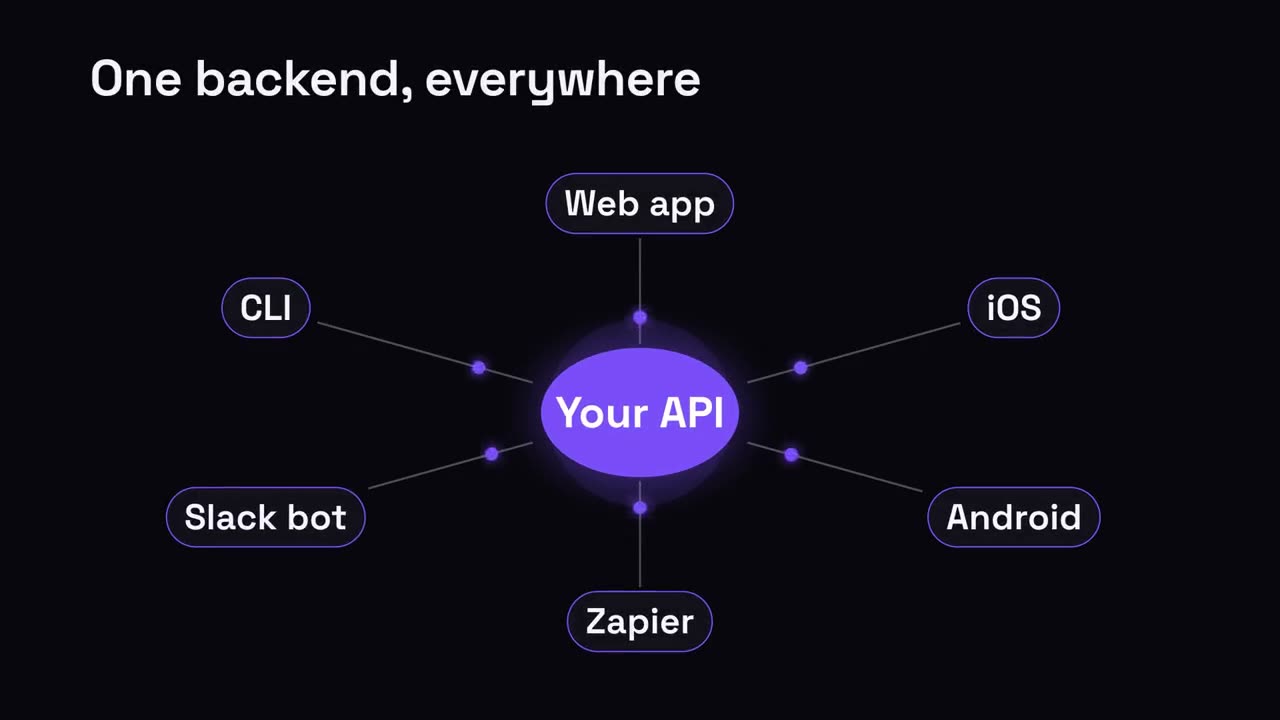
Pôle et rayons
Un pôle central rayonne vers tout ce qu’il relie.
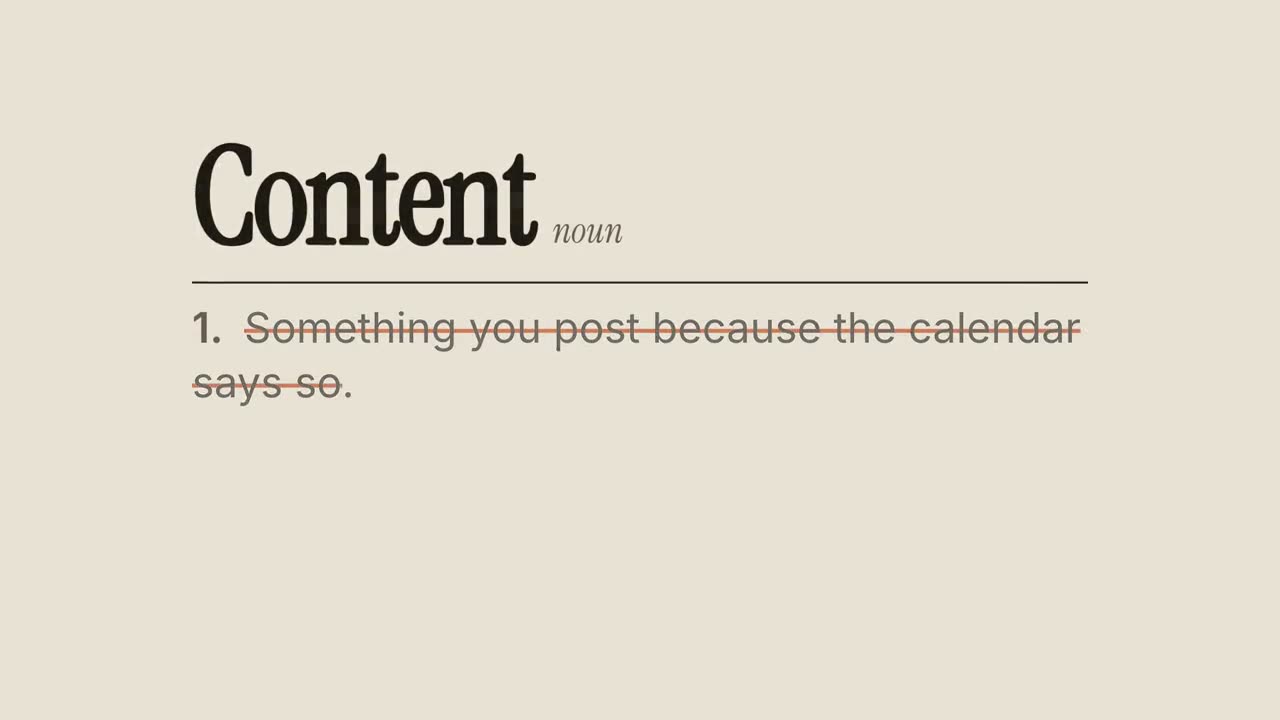
Définition revisitée
Une entrée de dictionnaire dont la définition habituelle est barrée puis réécrite.
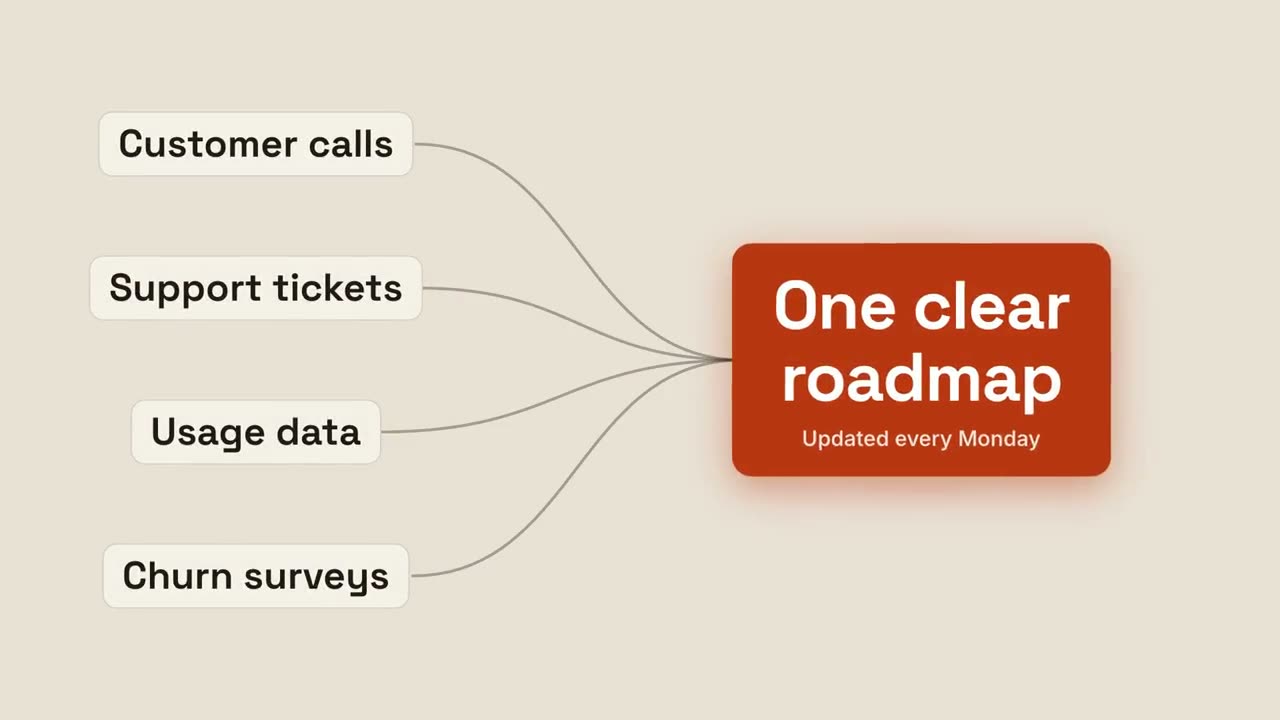
Convergence vers un résultat
Plusieurs entrées convergent vers un résultat lumineux.
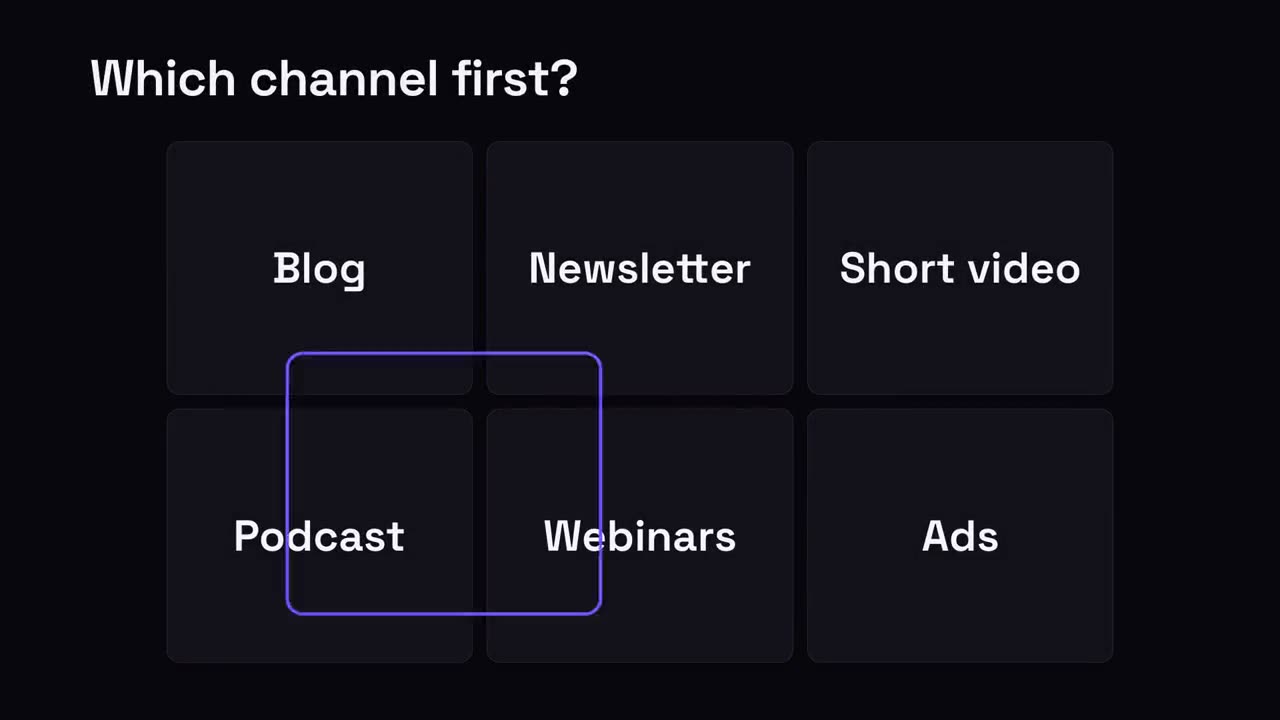
Choisir le bon
Une grille d’options ; un anneau de sélection saute de l’une à l’autre et s’arrête sur la gagnante.
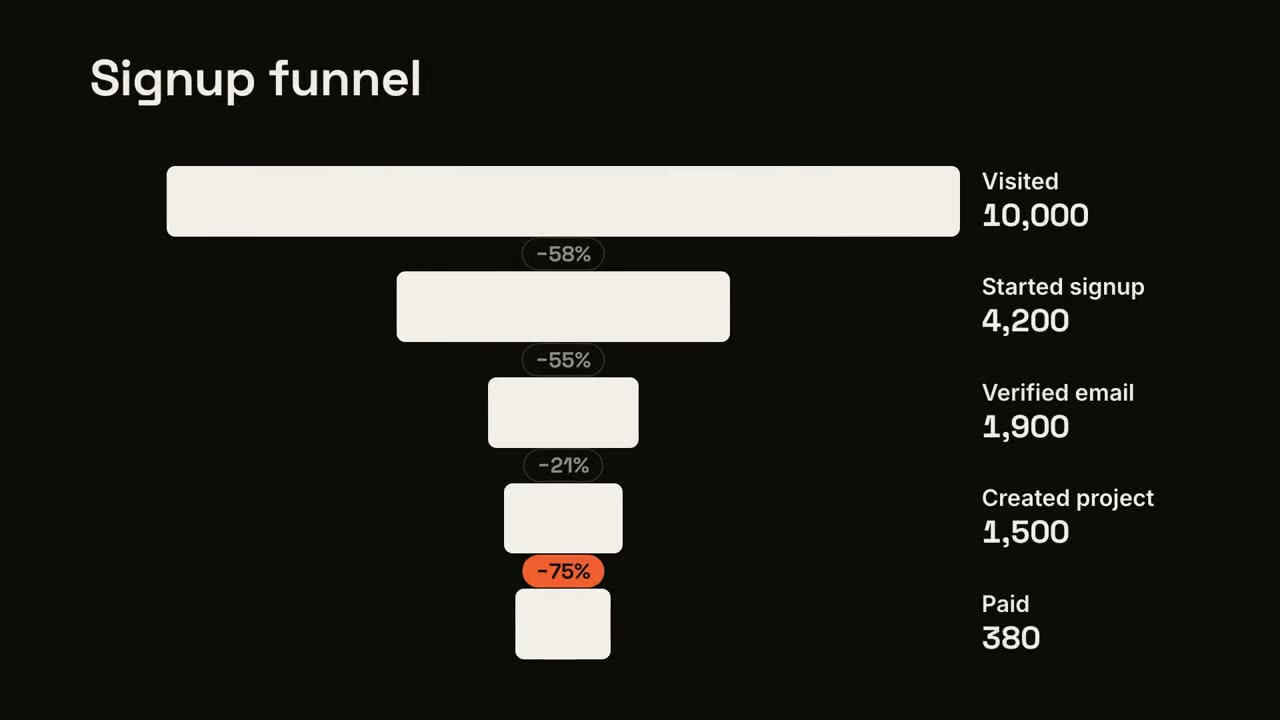
Pertes dans l’entonnoir
Les étapes de l’entonnoir se resserrent et la plus grosse fuite est signalée.
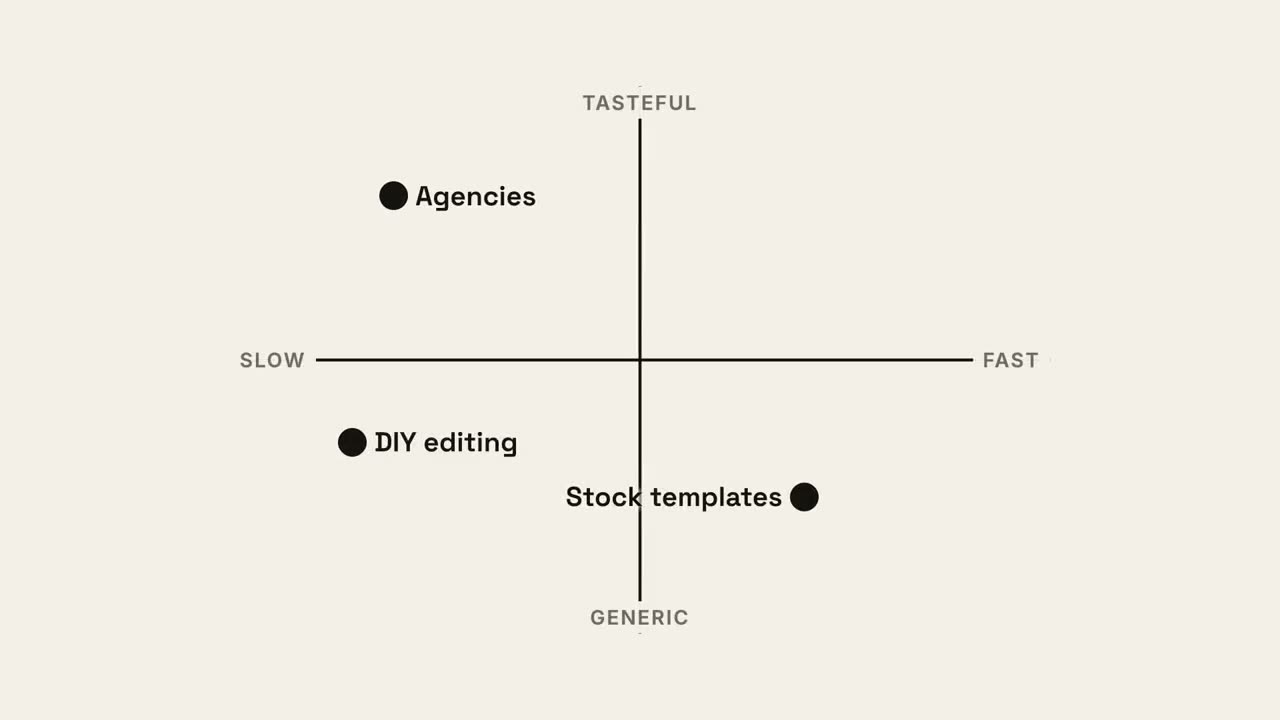
Carte en quadrants
Une carte de positionnement 2×2 où votre point prend le meilleur quadrant.
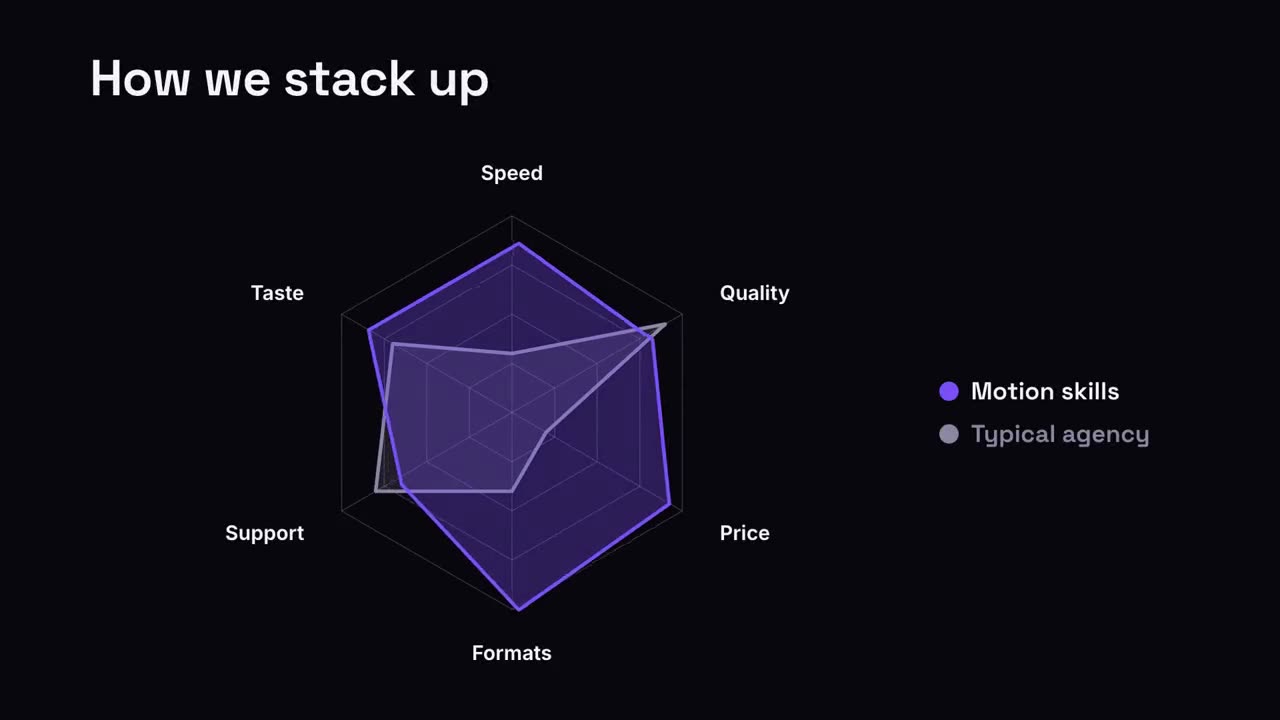
Comparaison radar
Un graphique radar où votre forme dépasse la comparaison.
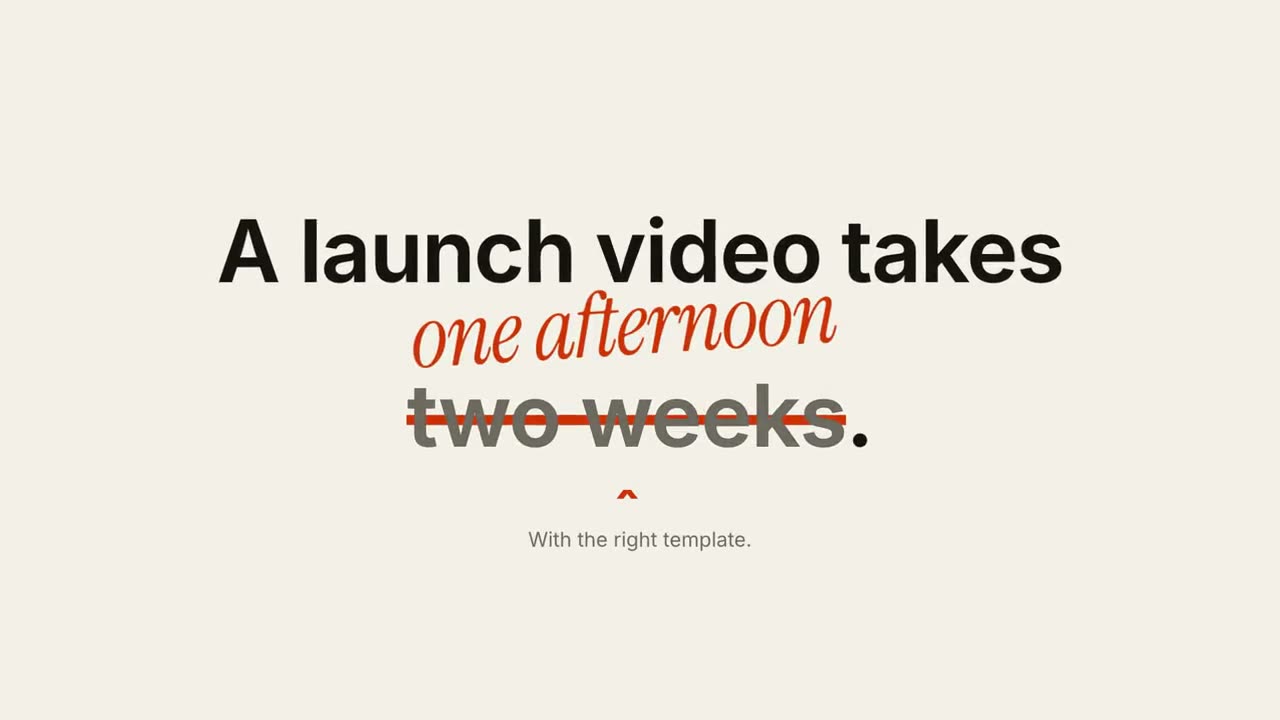
Barrer et corriger
Une expression est barrée et une correction s’écrit au-dessus.
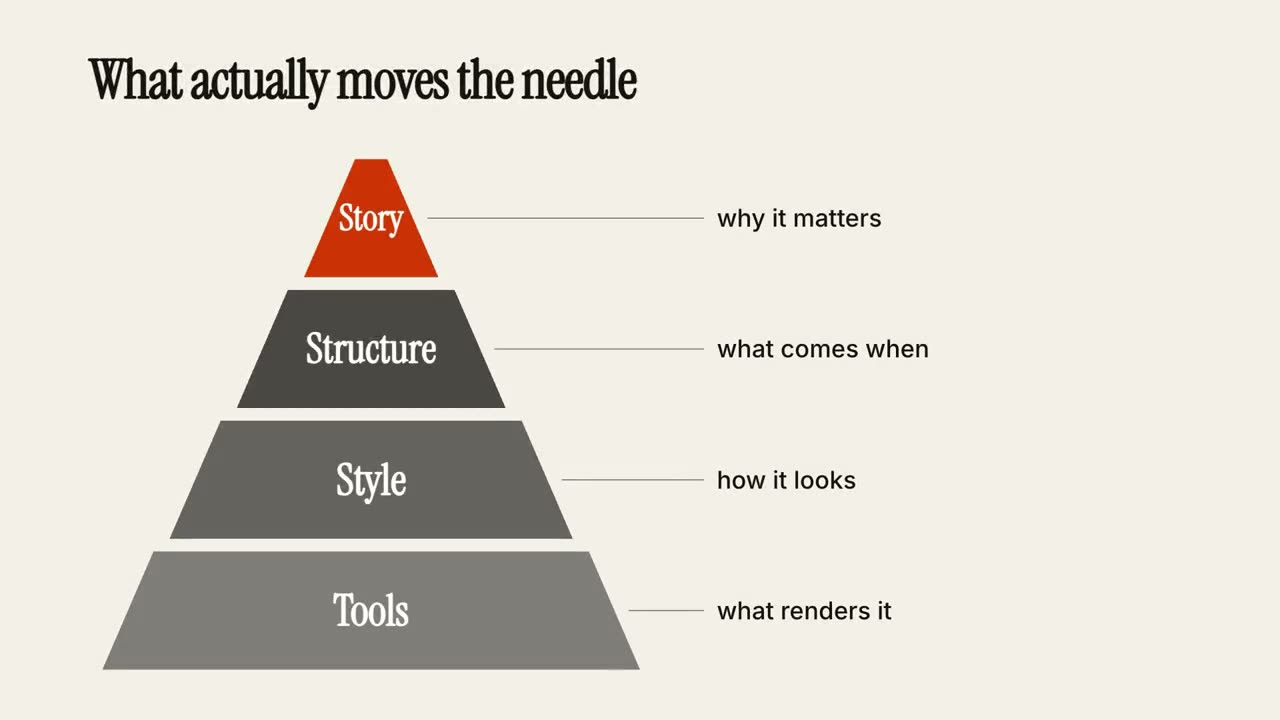
Pyramide de niveaux
Une pyramide se construit étage par étage, chaque niveau avec une note.
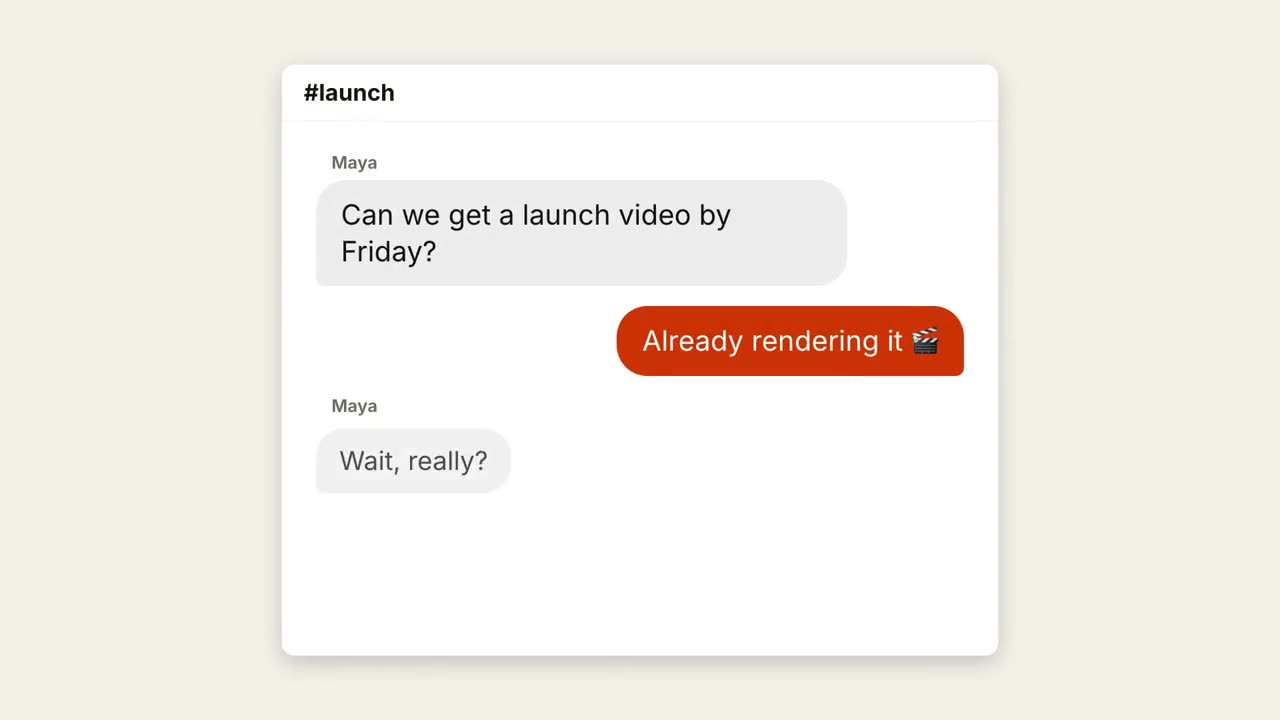
Fil de discussion
Une conversation se déroule, avec points de saisie et bulles qui apparaissent.
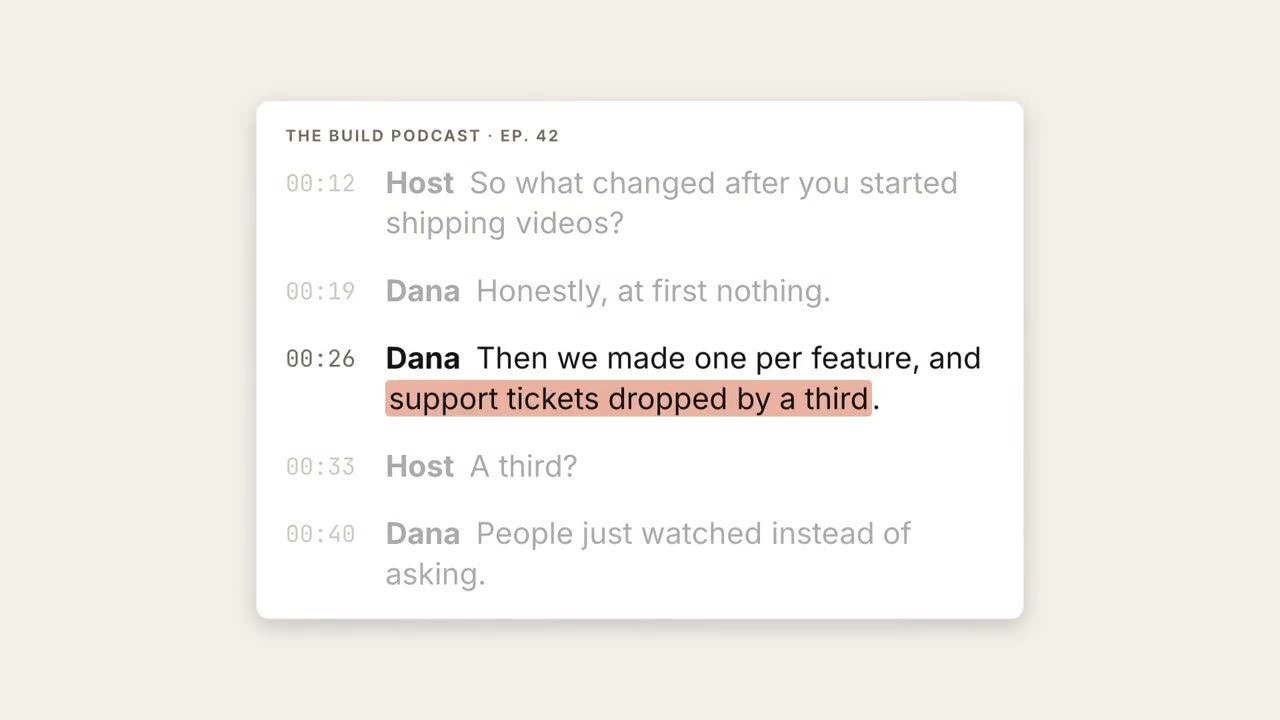
Transcription surlignée
Une transcription défile, la phrase clé est surlignée et devient une grande citation.
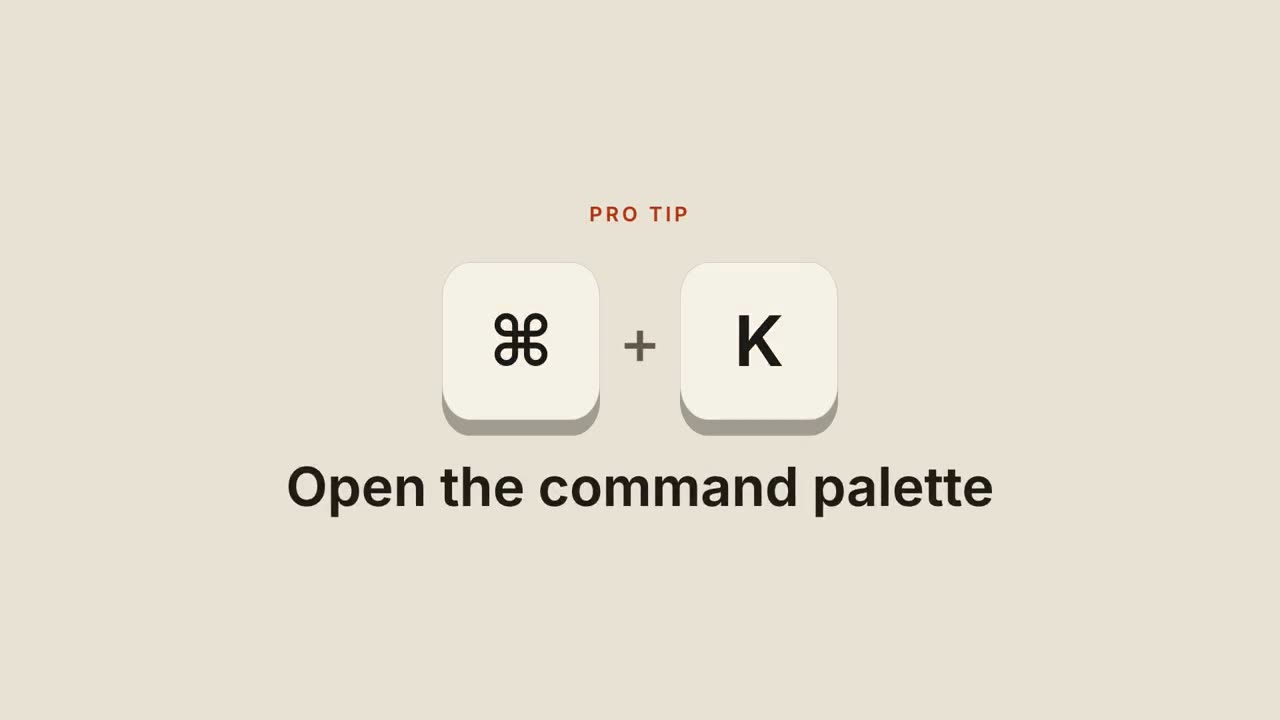
Raccourcis clavier
Des touches tombent, s’enfoncent et révèlent ce que fait le raccourci.
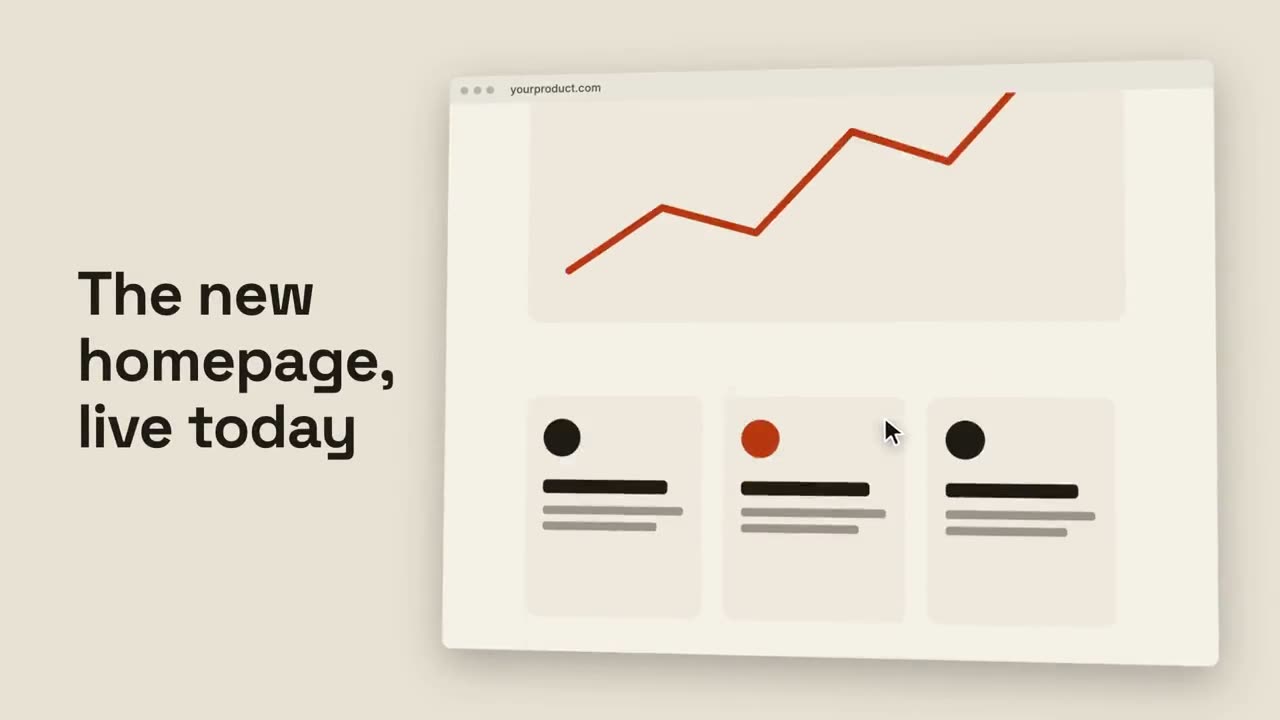
Défilement de navigateur
Un navigateur incliné fait défiler une page entière en douceur.
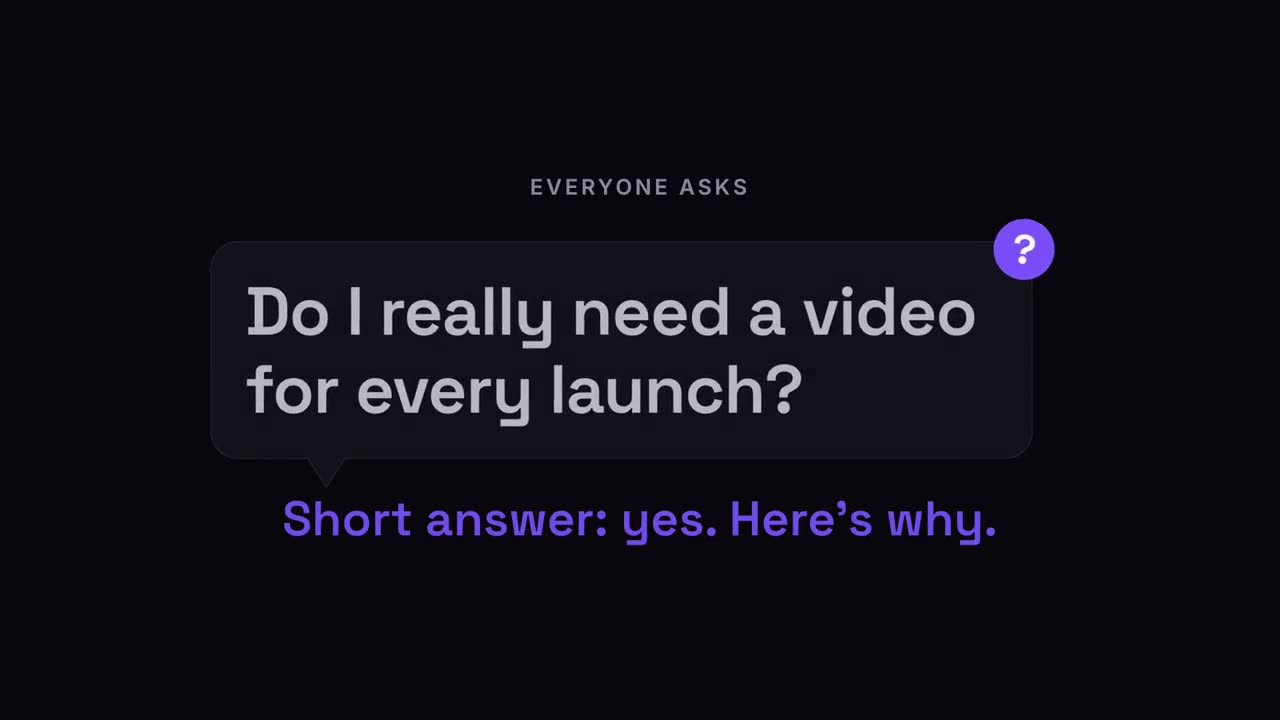
Question qui surgit
La question du public apparaît dans une bulle, puis la réponse.
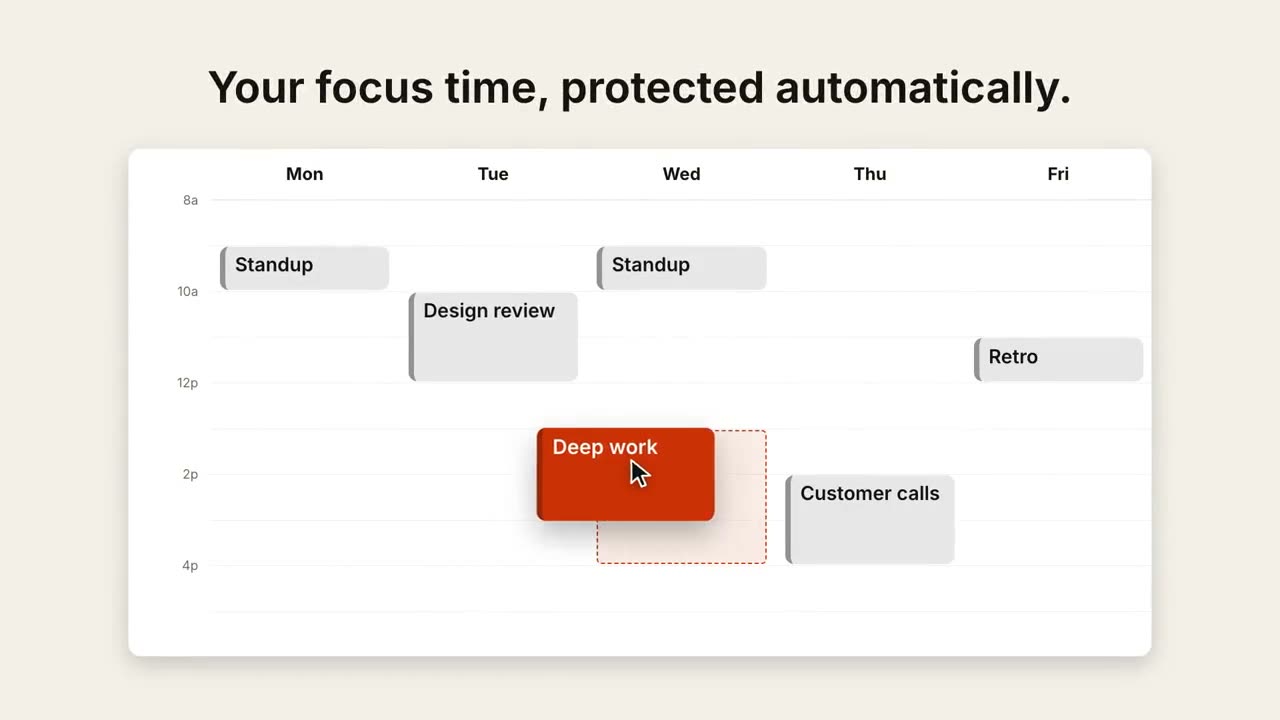
Déplacer un rendez-vous
Une semaine se remplit, puis un curseur fait glisser un événement vers un meilleur créneau.
Balayage de section
Des panneaux d’accent balaient l’écran pendant que le numéro de section passe au suivant.
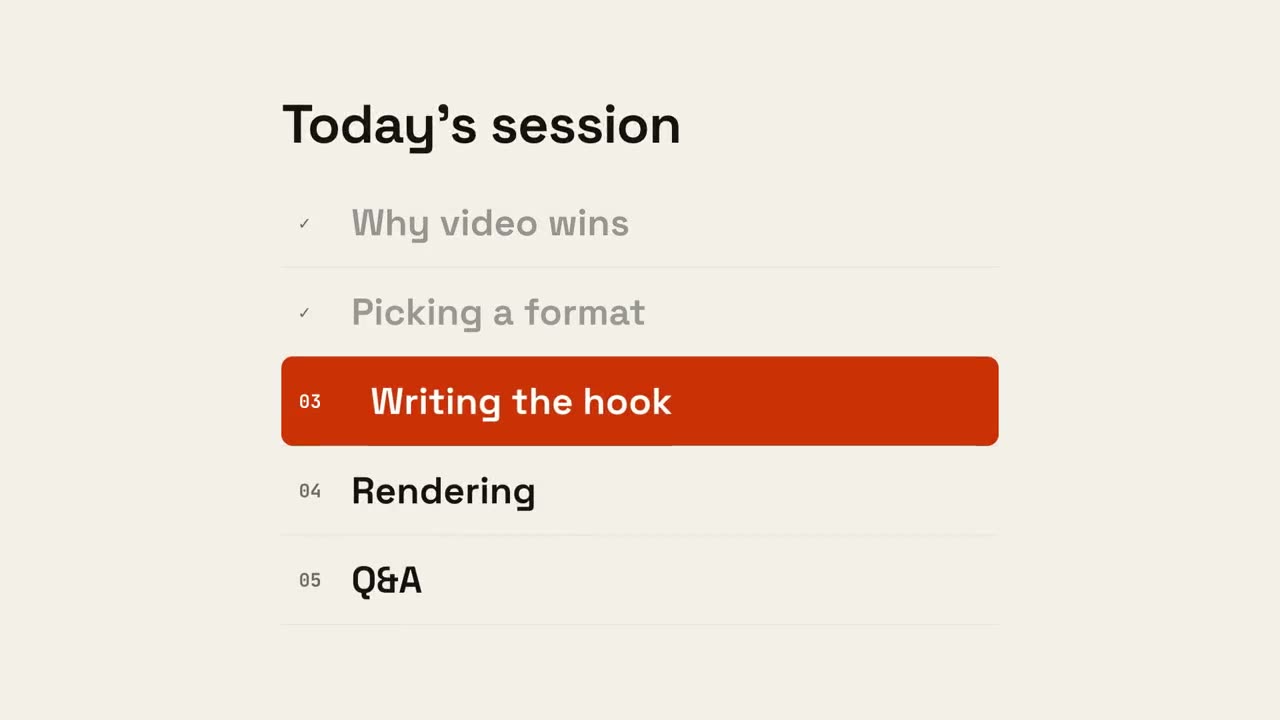
Progression de l’ordre du jour
L’ordre du jour apparaît, les points terminés se cochent et un marqueur glisse vers le suivant.
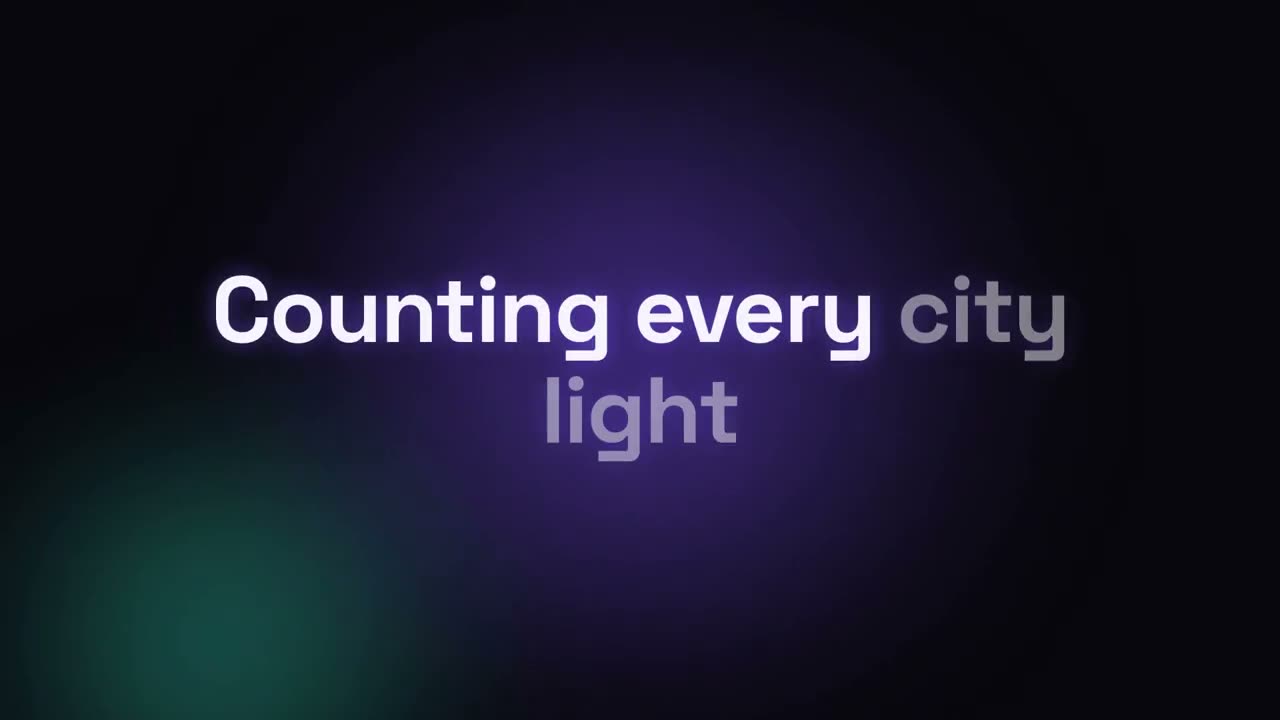
Vidéo de paroles
Des paroles synchronisées en remplissage karaoké, en mots animés ou en lignes empilées.
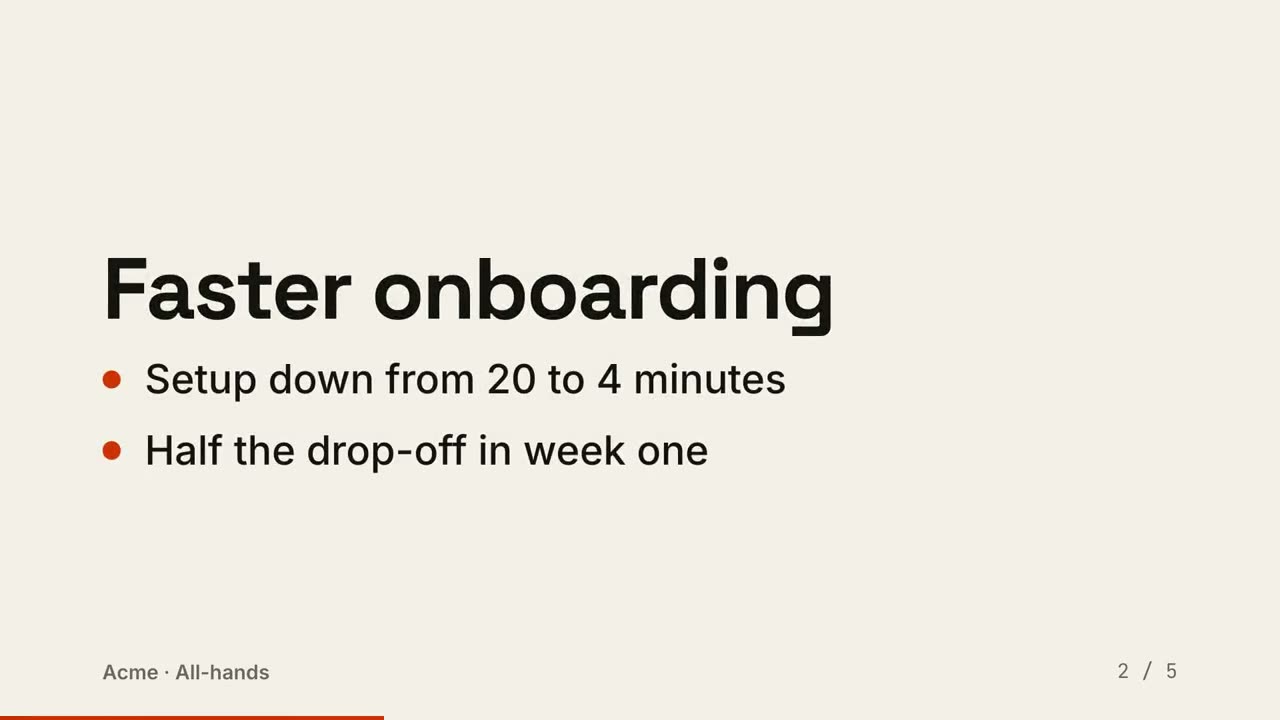
Diapositives en vidéo
Une présentation rendue en vidéo : une diapositive par temps, les points apparaissent dans l’ordre.
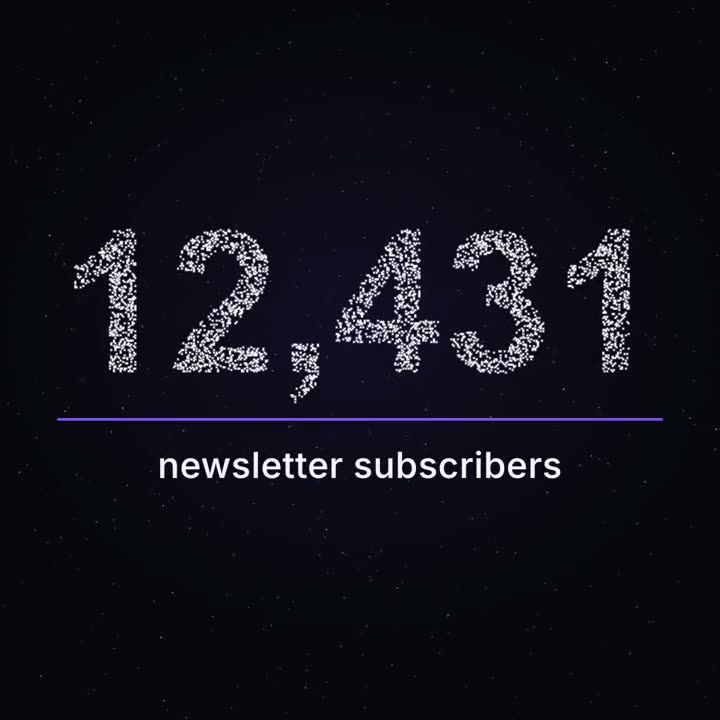
Cap en particules
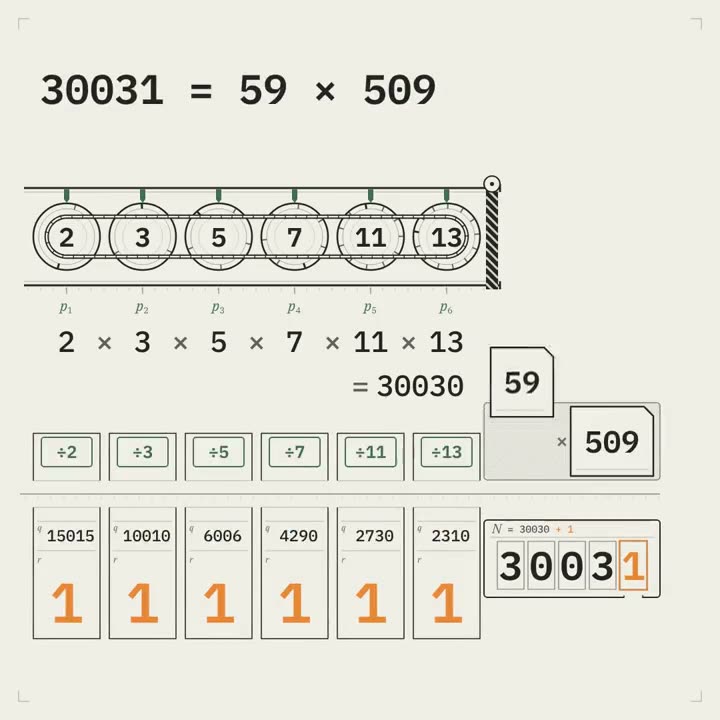
Des milliers de points flottent comme un ciel nocturne, puis forment votre vrai chiffre.
Réalisé avec ces skills


Questions fréquentes
Peut-il faire une vidéo explicative pour YouTube ?
Oui. Explainer Director transforme un article, des notes ou un sujet en vidéo explicative de 30 à 90 s, avec musique ou votre propre voix. Les scènes seules (graphiques, schémas, titres) peuvent aller directement dans votre montage.
Peut-il sous-titrer ma vidéo face caméra ?
Oui. Animated Captions transcrit la vidéo sur votre ordinateur et ajoute des sous-titres mot à mot. Le premier lancement télécharge un modèle vocal (environ 2 Go).
Les chiffres d’une vidéo de données seront-ils justes ?
Data → Video lit chaque chiffre dans votre fichier et n’invente ni n’extrapole jamais ; il vous montre un storyboard à vérifier avant le rendu.