Motion Deck
把文件變成會講話的簡報。
觀眾可以自己點著看:圖表能篩選,測驗會計分,卡片能拖動。按下播放,配音會逐頁講解。整份簡報還能匯出為 MP4。
直接試一份,可以操作。
用 ← → 翻頁,按 P 播放配音。切換圖表、回答測驗、拖動卡片都可以試。
每份簡報都能做到
要點隨講解出現
每條要點、每個數字、每一欄,都按講解的節奏依次出現。
可篩選的圖表
柱狀、折線、面積、餅圖、環形、漏斗、雷達圖。加上檢視後,觀眾點一下就能切換。
會計分的測驗
單選或多選,即時回饋並給出解釋,最後一頁顯示得分。
拖曳配對和排序
把術語和含義配對,或者把步驟排好順序。滑鼠、觸控板、手指都能操作。
本地生成的配音
Agent 寫講稿,並在你的電腦上錄製配音。免費、私密,不上傳任何內容。
需要時匯出 MP4
按配音節奏匯出成影片,可以發到 YouTube、課程平台,或作為會議回顧。
怎麼用
- 01
安裝一個簡報 Skill
可以從「文件變講解簡報」開始,也可以直接選紙本講義、董事會備忘等風格。
- 02
交給它一份文件
筆記、報告、教案或指令碼都行。Agent 會按一頁一個觀點規劃,並寫好講稿。
- 03
示範、分享或匯出
用任意瀏覽器開啟 index.html,把資料夾上傳就能分享連結,也可以匯出 MP4。
閱讀 https://claude-motion.com/skills/doc-to-narrated-deck/install.md,依說明安裝「doc-to-narrated-deck」Skill,然後用它做出第一支影片。
貼上到 Claude Code、Codex、Cursor 或任何支援 Skills 的 Agent 中。
簡報風格
每種風格都是一個 Skill。按受眾來選:教學、彙報、路演還是講原理。
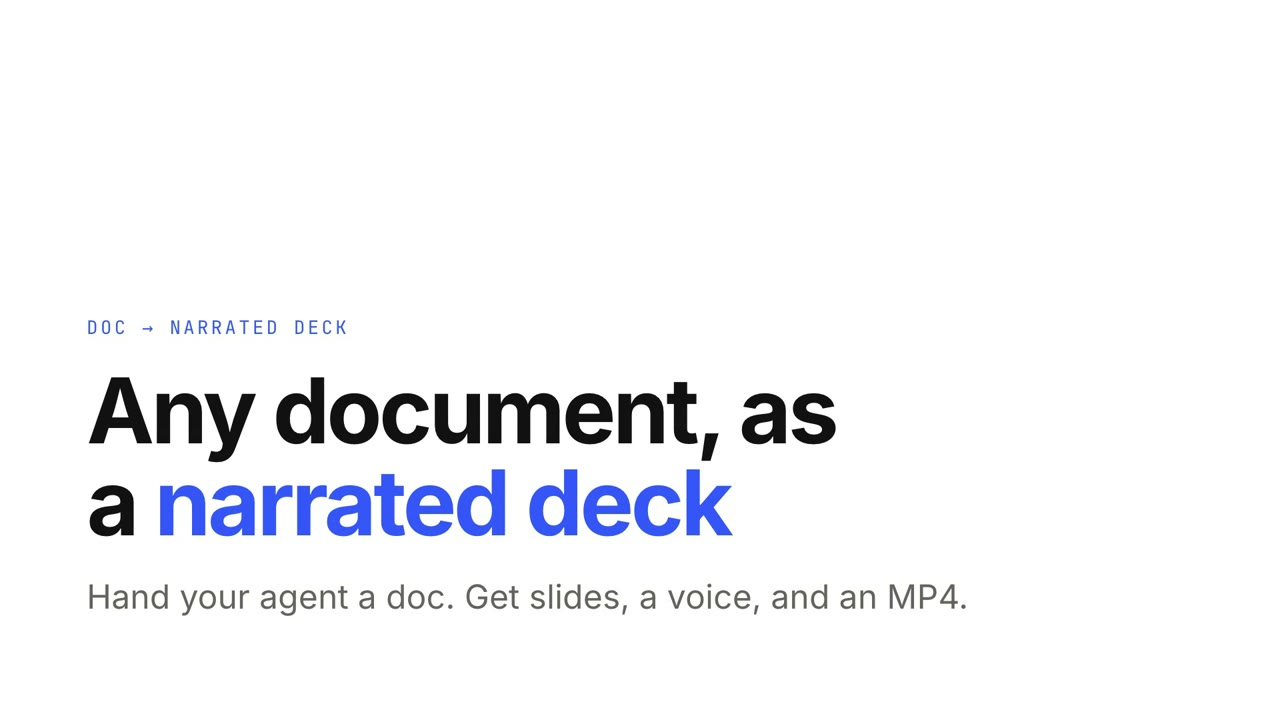
文件變講解簡報
把文件交給 Agent,得到一份帶配音、可互動的簡報和 MP4。
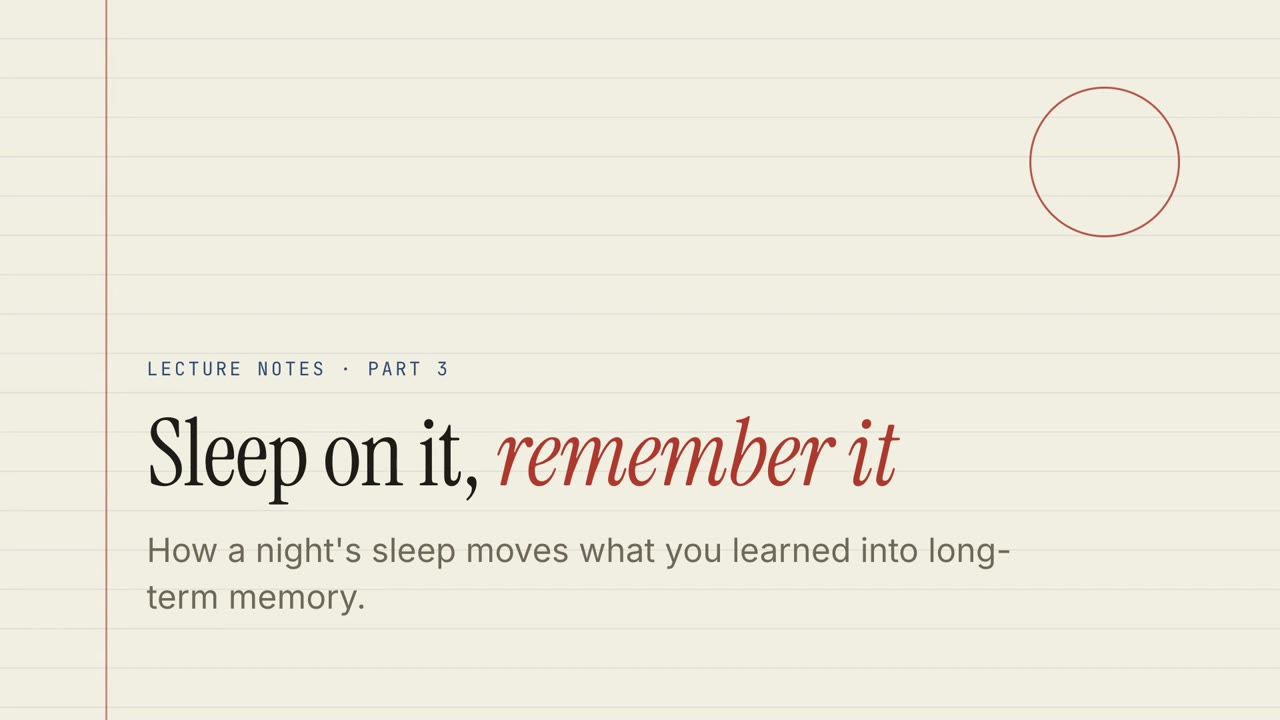
紙本講義
橫線紙風格的課程講義,帶測驗、拖曳練習和配音講解。
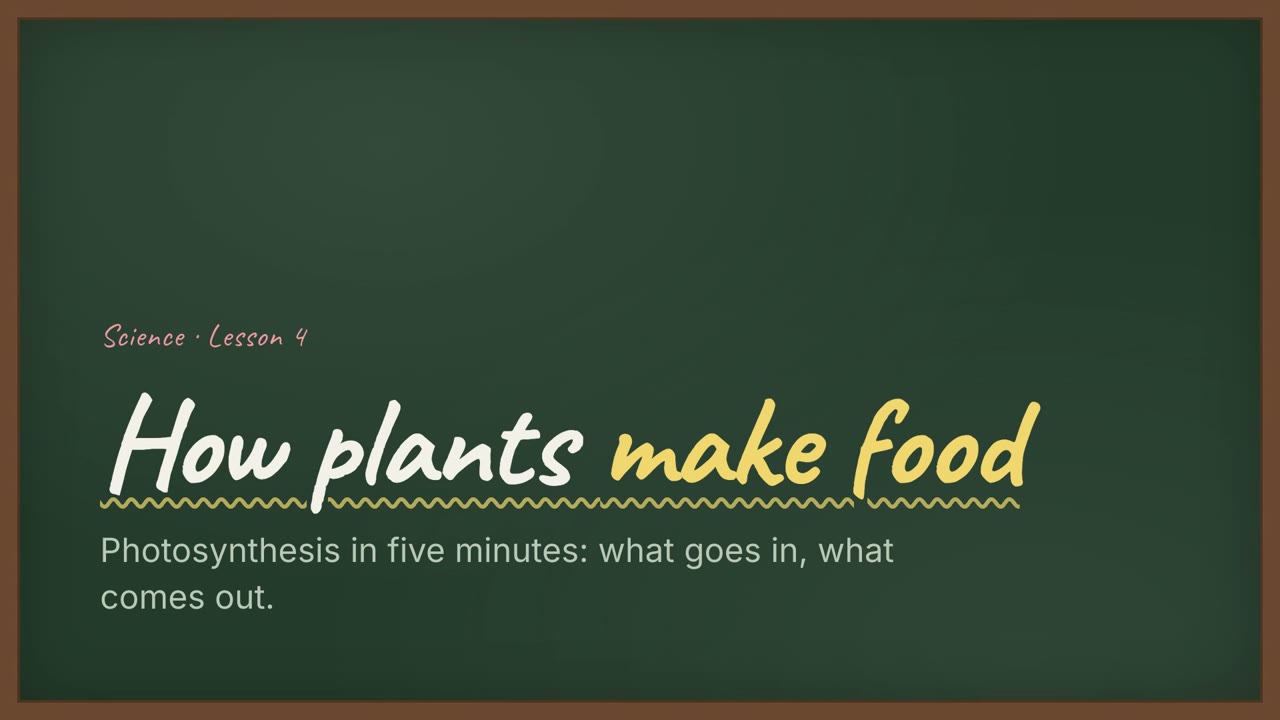
黑板課堂
綠色黑板風格的課堂簡報,手寫體標題,配練習題。
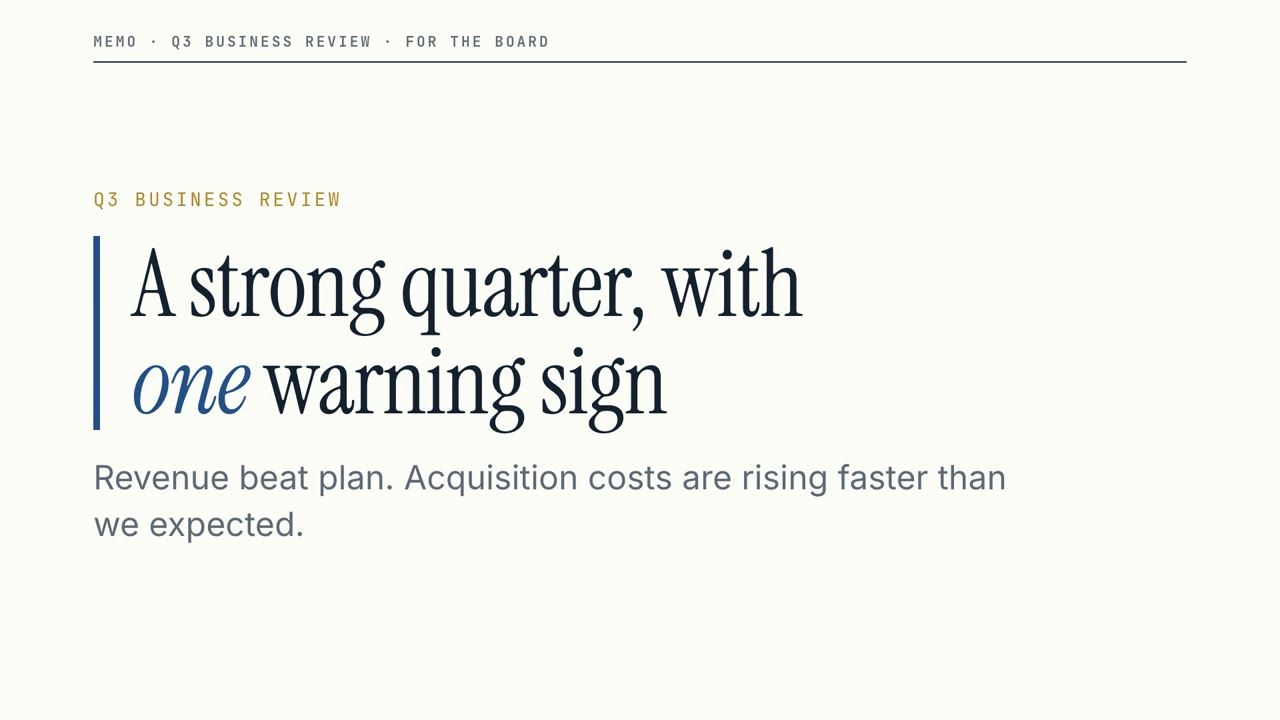
董事會備忘
利落的經營彙報:關鍵數字、明確的風險提示,以及需要拍板的決定。
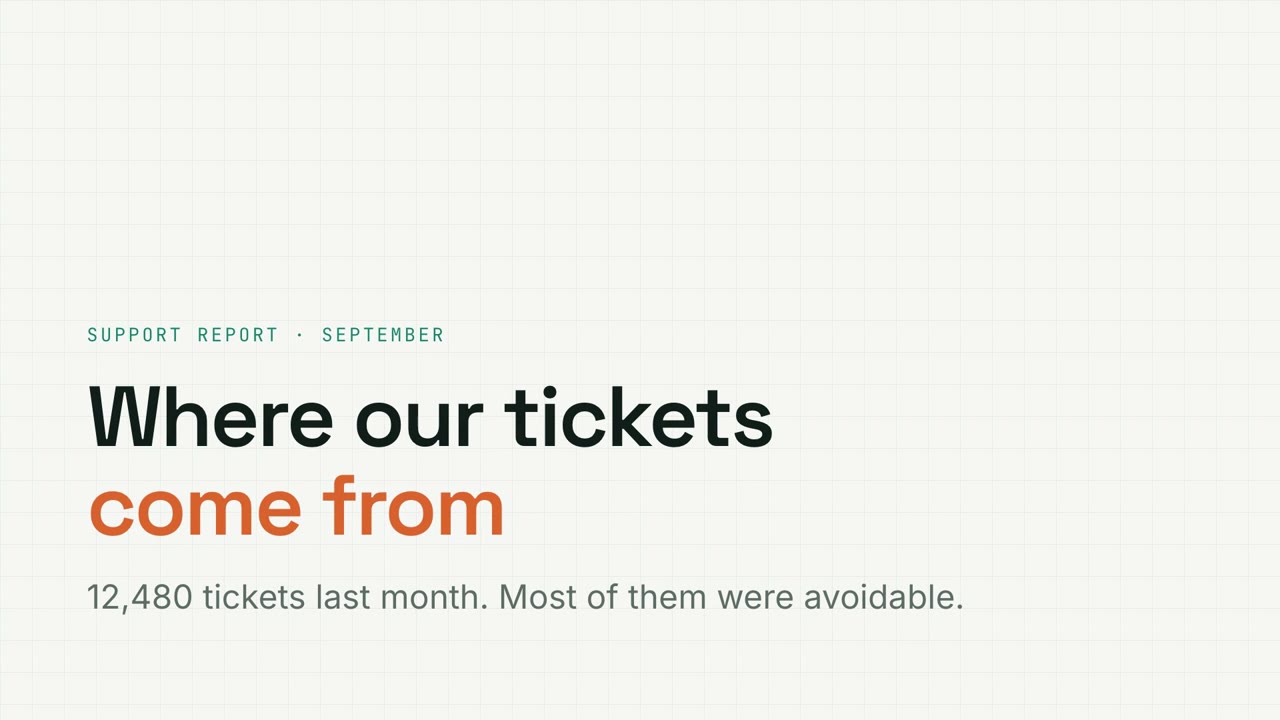
資料網格
方格紙風格的資料包告,帶可篩選圖表、漏斗圖和環形圖。
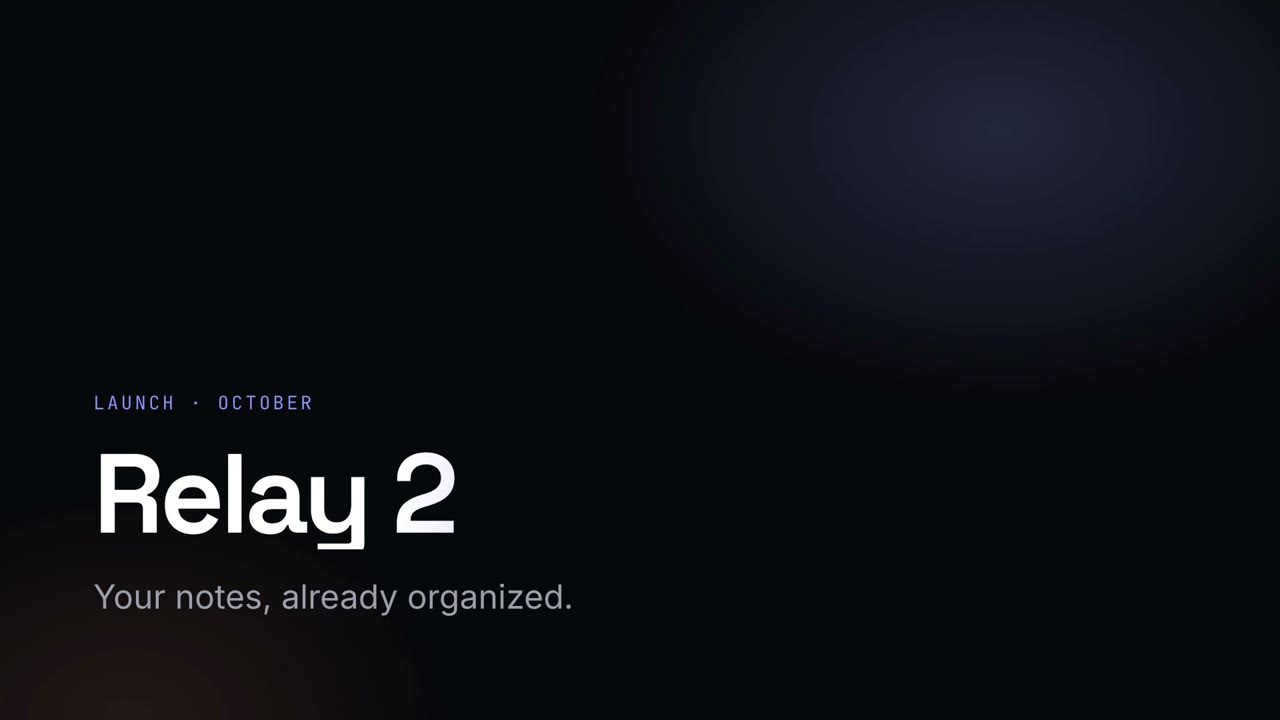
夜幕發表會
深色發光風格的發表會演講稿,漸變大標題。

創業路演
鈷藍配珊瑚橙的大膽創業路演,從問題講到融資需求。
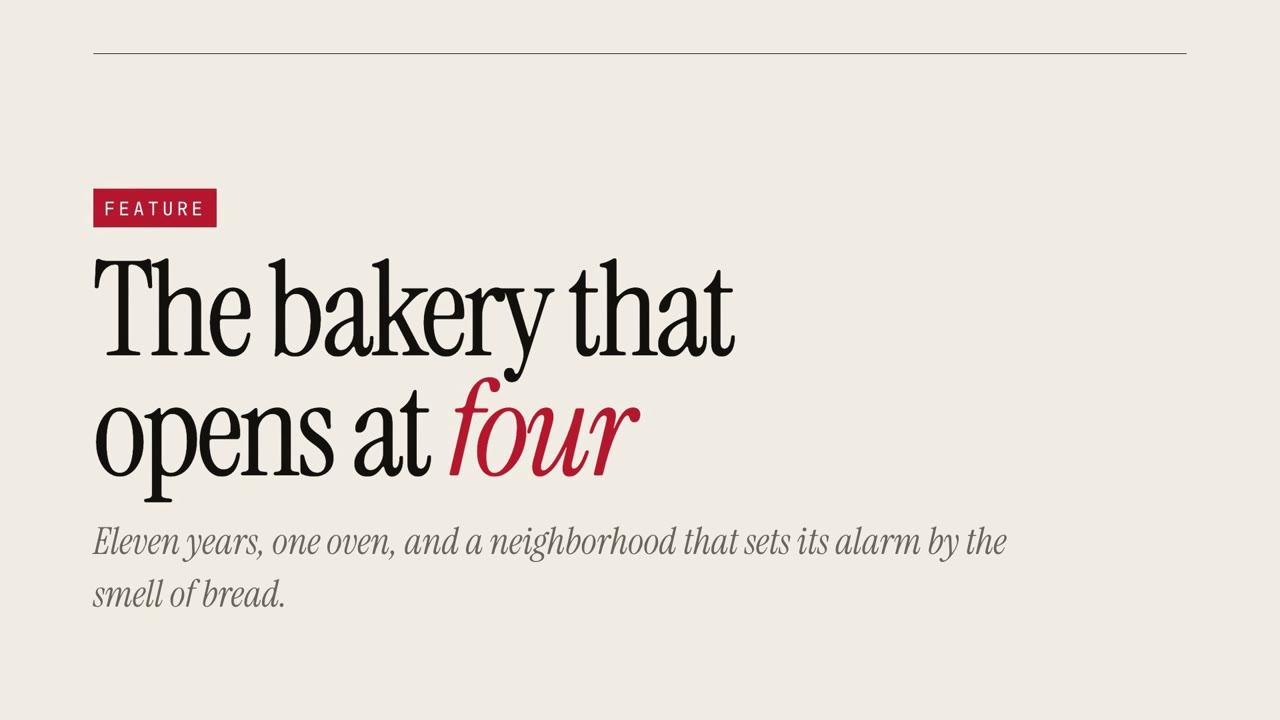
雜誌專題
超大襯線字和引言的雜誌專題式講述。
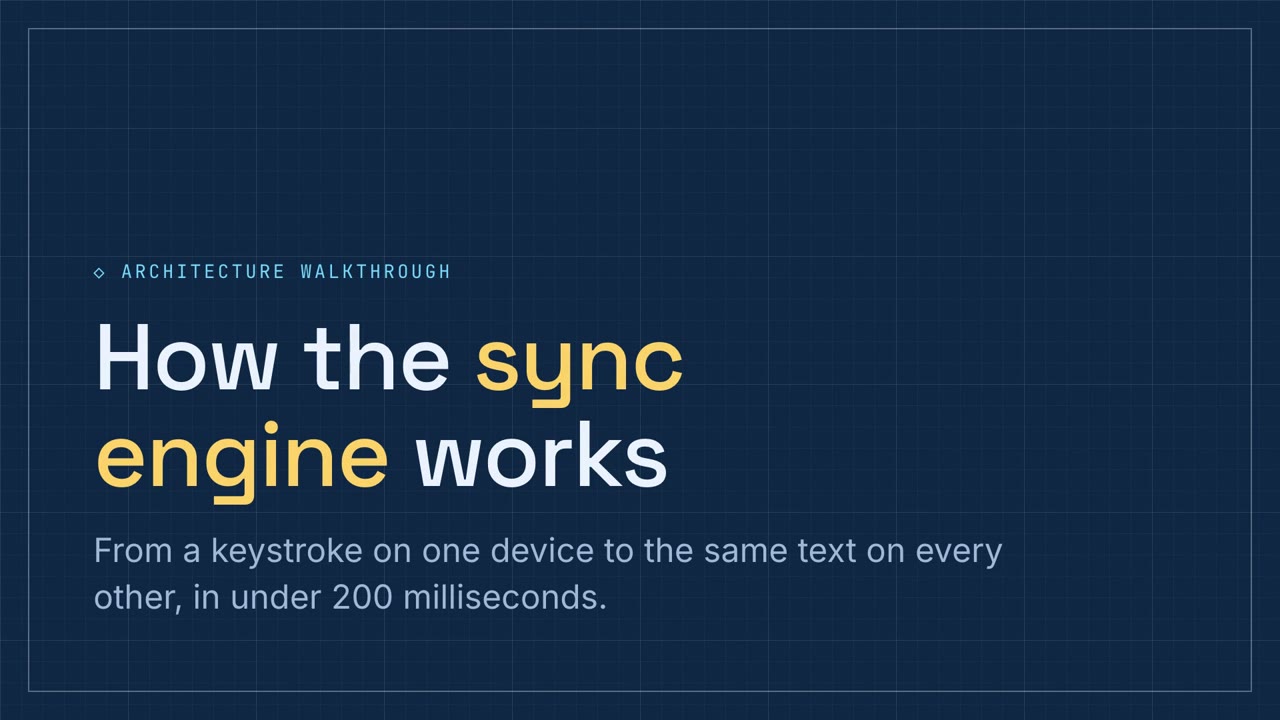
技術圖紙
藍圖風格的技術方案講解,帶流程排序和元件配對練習。
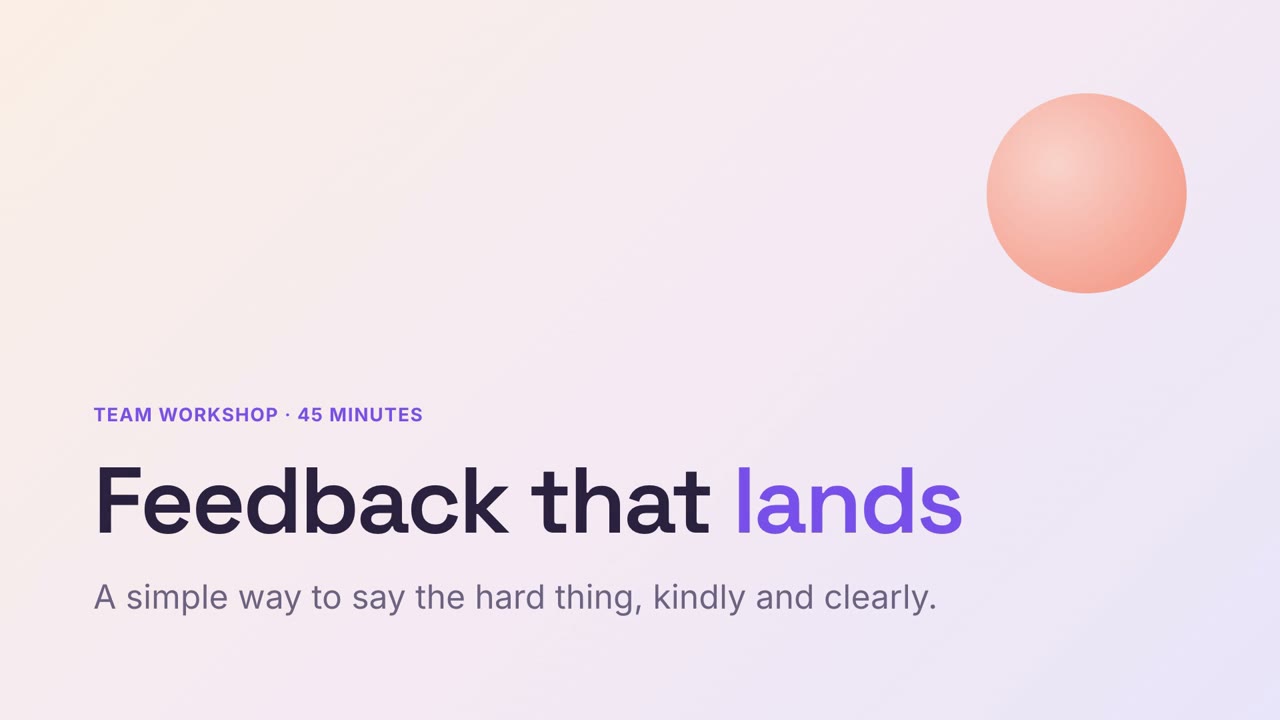
溫和工作坊
柔和粉彩風格的工作坊簡報,內建練習。

調研手記
牛皮紙風格的調研報告,便利貼引言加主題圖表。
常見問題
生成的是 PPT 檔案嗎?
不是。生成的是 HTML 簡報:一個包含 index.html 的資料夾,任何瀏覽器都能開啟,離線也能用。正因為是網頁,才能做動態圖表、測驗和拖曳練習。也可以匯出成 MP4。
配音是怎麼生成的?
Agent 先為每一頁寫一小段講稿,然後用本地的語音合成模型(Kokoro)在你的電腦上錄製。首次需要安裝,約佔 1 GB。不會上傳到任何伺服器,也不按分鐘收費。
配音支援哪些語言?
英文最自然。中文、西班牙語、法語、日語、義大利語、葡萄牙語和印地語也能用。幻燈片本身的文字可以是任何語言。
怎麼分享簡報?
把資料夾上傳到任意靜態託管(Cloudflare Pages、Netlify、GitHub Pages),然後傳送連結;或者直接發 MP4。
Claude Motion 能做這個嗎?
Claude Motion 在 Team 和 Enterprise 方案裡製作動畫講解影片。這些 Skill 用你自己的 Agent 製作帶配音、可點擊的簡報,任何方案都能用。